美女倒影动画巧制作
数字暗房
近来老狼在杭州拍摄高校美女,闲时便到西湖漫步,看到情侣如织,自己孤单一人心生羡慕,偶遇一美女湖边戏水,其倒影令人心动。回到卧榻处后,老狼找了一美女照,制作了一张动画倒影,其制作过程很简单,在此和大家分享!
一、导入图片
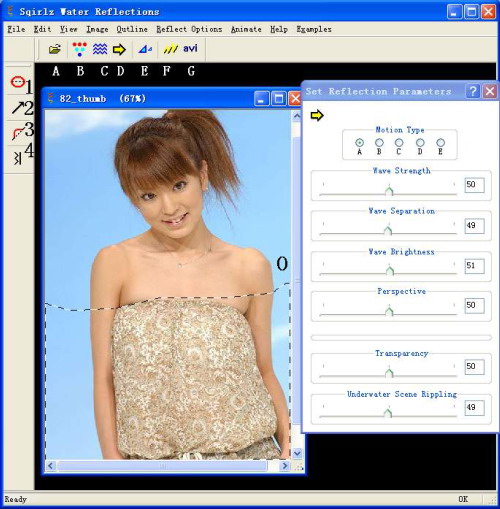
下载一款1.161MB的SqirlzReflect免费小软件(下载地址:http://www.pcsos.cn/soft/green/Sqirlz.Wate.Reflections.rar),解压。SqirlzReflect的主界面如图1所示。单击左上角的“文件夹”图标导入一张MM图片。接着单击“View”下的选项,调整一下显示比例,推荐大家选择 “Fit Windows”,这样,图片将按横宽比充满整个编辑界面,能看清全貌。
二、画出波浪区域
在图1的左边有4个竖排的工具按钮,选取最上面一个,在导入的图片上要形成水波的区域画一个封闭的圈。
1.圈出倒影区
在恰当的地方单击一下鼠标以确定起点,接着移动鼠标……直到转完一圈回到起点,右击鼠标结束画圈动作。画圈时,你可想象有一条直线经过所画圈的最高点(比如图1中的 O 点),生成波浪时,直线上方的图形将以该直线为轴形成一个镜像(与水中的倒影一样)。为此,圈的最高点应为整个图形的纵向中点。由于只有圈中的部分才会产生水波,所画圈的下部应充满图片的边缘。
小提示:想象一下或实际操作一下就会发现,如果O 点取得太高,或圈的下部没有充满图片的下部边缘,倒影就不真实。比如制作远山在水中的倒影,我们要圈的就只能是图片中有水的部分了。
2.精细调整
在图1中,左边的第2、3、4个工具按钮的作用分别是调整圈的位置、修补没圈到的地方或圈多了的地方、使圈的边角圆滑以减小突兀感。这里要注意的是,做完任何动作都要右击鼠标以示结束。
3.调整水波特性
这主要通过图1中的水平摆放的两个工具按钮来实现。请观察笔者标注了B、C的地方。
①倒三角按钮(标B的地方)用于调整帧数,默认为20帧。
②单击波浪按钮(标B的地方),打开图2所示设置对话框,其中有几个调节滑块,其作用分别是:
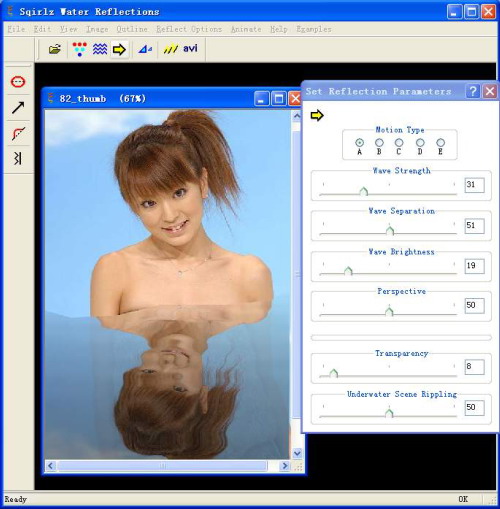
Wave Strength:调整波浪的起伏强度。
Wave Separatin:调整波浪间的间距大小。
Wave Birghtness:调整波浪的亮度。
Perspective:调整倒影的透视效果。
Transparency:调整倒影的透明度。
Underwater Scene Rippling:调整波浪的涟漪。
其中,第1、2、6项的值取得太大可能会使倒影出现“龇牙咧嘴”之状,这时可一边调整一边预览效果,如图2所示。图1中标D 的就是预览按钮。对完成本任务而言,应重点调节的是倒影的透明度。
小提示:如果要制作景物在清沏的河水中的倒影,还要能看到水下的石块、游动的鱼儿等,就应将透明度调大一点。
4.输出
可输出的动画格式有SWF和AVI。分别单击图1中的F和G按钮,再按提示操作即可。