抓住Game精彩瞬间
软件强档
PCW工具箱
软件名称: Fraps
软件类别:共享软件
应用平台:Windows2000/XP/2003
下载地址:http://www.skycn.com/soft/19754.html
笔者最近就迷上了魔兽世界,常常到网上下载一些高手的PK视频和大家组队打BOSS的视频来仔细揣摩。看到那么多高手的精彩技艺,笔者突然也有了把自己的游戏视频截取下来放到网上show一下的冲动。经过多次比较,我发现Fraps这款软件使用非常方便,不仅能轻松地将游戏动画作为视频抓取下来,并且还能同步保存游戏的音效,下面我就把自己的经验与大家共享吧。
基本设置
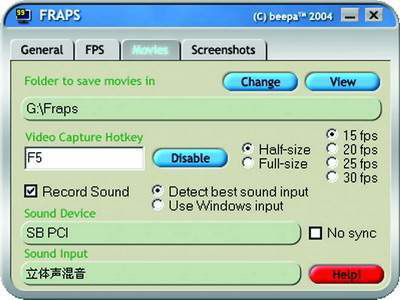
在打开程序的主界面中直接单击“Movies”选项卡,在出现页面中的“Video Capture Hotkey”可发现默认的动画捕捉热键是“F9”。如果该键与游戏中的热键有冲突,那么就必须在此更换另一个不相冲突的热键。更换方法很简单,只要将光标定位于该栏目中,然后再按下键盘上相应的按键就可以了。
在该页面中有“Half-size”、“Full-size”这两种捕捉动画的尺寸可供选择,当选择“Full-size”选项时,可以获得更大尺寸的游戏视频画面,不过生成的视频文件容量就会很大。
在一般情况下,帧数越高的视频文件可带来流畅的视觉效果,可是产生的文件容量同样也会很大。为了让产生容量较小的视频文件,只要在该处点选“15fps”选项即可,它代表会以每秒15帧的方式捕捉游戏动画。
如果要在捕捉游戏动画的同时录制与之相伴的背景音乐,可勾选“Record Sound”选项,点选“Detect best sound input”就可以(图1),这样录制完毕后便能生成一个有声有色的影音文件了。
利用Fraps可以直接捕获出自声卡的音频,不过要进行一番设置才行。打开“控制面板”中的“声音和音频设备”选项,单击“设备音量”区域中的“高级”按钮。在“音量控制”对话框中依次单击“选项→属性”选项,点选“录音”选项,勾选属性页面中的“立体声混音”选项便可。当然也可在录制过程中插入自己的解说,那么此时就要在“录音”属性页面中选择“麦克风”了。
当设定完成后便可事先将该程序运行,而后再打开游戏。在进行游戏的过程中,只要按下录制热键即可进行录制,当再次按下该键时便可停止录制。录制的文件会被保存为AVI文件,并存放在Fraps的默认安装目录中。我们可单击“Change”按钮更改文件的保存目录。
取消帧率显示
在录制过程中,会发现画面上一直有一个不停跳过的数字(图2),那便是该游戏的帧率,通过帧率的高低便可以了解电脑的显卡性能到底如何,不过在录制时也会把该帧率数字一并录入在AVI文件中。
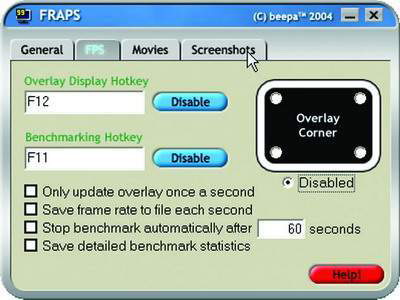
为了让该数字消失,可返回到Fraps的设置窗口,单击“FPS”选项卡,在页面中的“Overlay Conner”图形下有个“Disabled”可选项,只要点选该选项即可将表现帧率的数字消失(图3)。

除以上所述之外,Fraps还可以捕捉游戏画面。只要可单击设置窗口中的“Screenshots”选项卡,便可对捕捉热键、文件保存路径进行设置,非常方便。
利用Fraps可以捕获大多数游戏的动画,而对于一些无法进行动画捕捉的游戏,也可以使用其它工具实现,比如《金山游侠5》中的“游戏录像机”功能,由于实现方法比较简单,在此就不多写了。
单独捕获游戏音频
也有一些朋友只对游戏中的音乐感兴趣,若是想单独截取游戏中的音乐,那么不妨使用一些可直接捕获声卡音频的工具。在此推荐大家使用这款操作方法相当简单的“Advanced MP3/WMA Recorder”(下载地址:http://www.skycn.com/soft/9474.html)。
运行该程序便可开启小巧时尚的主界面,在正常情况下,我们只要按下键盘上的“F5”功能键,便可录制游戏中的音频了,而单击“F8”功能键则停止录制。不过若想让录制出的音频文件能达到比较好的效果,还需进行一番设置才行。
单击面板上的“Record Option”按钮,便可出现录音设置对话框,在该对话框中只要单击WAV、MP3、WMA这三种音频格式栏目后相应的按钮,即可在出现的页面中对所要录制的音频属性进行详细的设定;单击“Output Setting”按钮,可打开的对话框中设置输出的音频文件格式及保存路径;而点击面板上的“Record Control”按钮,则可以在主界面上展开录音控制面板,我们只要在该面板中勾选相应选项就可以了。
若是打算直接捕获发自声卡的音频,可以勾选面板上的“立体声混音”或“波形输出混音”选项。
利用以上这几种软件,便可以成功录制游戏中的动画及音频了。若是想留住游戏中所带来的精彩,那么就不妨亲自操刀一试吧。