不要太复杂,照片变电影
多媒体娱乐
现在,数码照片编辑和管理的需求是越来越多。一说到照片管理、大部分色友想到的多数是《我行我素》、ACDSee等工具。大家可能还没发觉GOOGLE这个强者已经把技术的利爪伸到了照片管理上,那我们看看用它9月推出的照片管理软件Picasa如何将你收藏的照片制作成一个小电影。
PCW工具箱
软件名称:Picasa
软件版本:2.1.0
软件大小:4033KB
软件性质:免费中文版
适用平台:Windows 9x/2000/XP
下载地址:http://dl.google.com/picasa/picasa2-current.exe
1.安装编解码器
这一步很重要,它可直接控制最后生成的照片电影的格式及大小。
现在网上视频文件的格式繁多,相信很多朋友的系统中已安装了诸如“My MPC系列·暴风影音”(下载地址:http://www1.skycn.com/soft/98.html)或者“K-Lite Mega Codec Pack”(下载地址:http://www1.skycn.com/soft/16997.html)之类的全能播放器,安装了它们之后也就等于在你的系统中装上了各种编解码器。当然你也可以选择那些单独的编解码包来安装。
2.归纳整理照片
第一步:下载并安装Picasa,在安装结束后第一次运行时软件就会进行初始图片扫描,速度相当快,并将监控目标中的图片集按日期顺序自动排列在主界面左侧的“文件夹列表”中。以后每次运行时,它都会自动迅速地查找所有图片。
阿萌小提示:Picasa本身实际上并没有存储图片文件,而是以相册为组织单位显示这些图片。卸载Picasa时也不会删除图片,图片文件仍然会保留在它们在硬盘上的原始位置。
第二步:在“文件夹列表”中单击某一相册,然后在右边缩略图区按Ctrl键选中多张中意的照片,这时界面下部就会变成可用状态,刚才选择的照片出现在“图片任务栏”中(如图1),单击“图片任务栏”右侧的“保留”按钮(如图1中①);接下来再切换到另一相册,按同样的方法选择你满意的照片将它们都暂时保留在“图片任务栏”中……
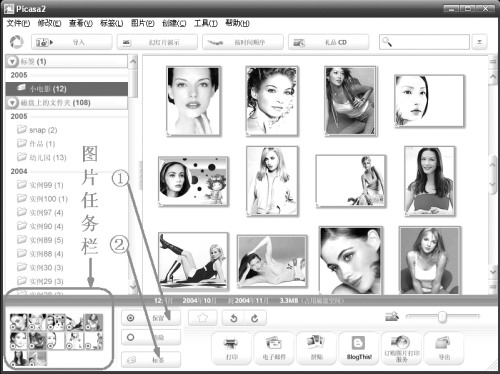
第三步:选好照片后,单击“图片任务栏”右侧的“标签”按钮(如图1中②),在弹出的“新建标签”条上单击,然后在弹出的“标签属性”对话框中输入标签名称(比如:小电影),“确定”后就会在“文件夹列表”的顶部出现一个标签栏。
阿萌小提示:在Picasa中可使用添加标签的功能来标记照片从而快速创建照片组,标签实际上是虚拟的相册或照片组,仅在Picasa中存在而不会占用硬盘上额外的空间。删除标签中的图片或整个标签也不会影响原始图片文件。
3.修改润色照片
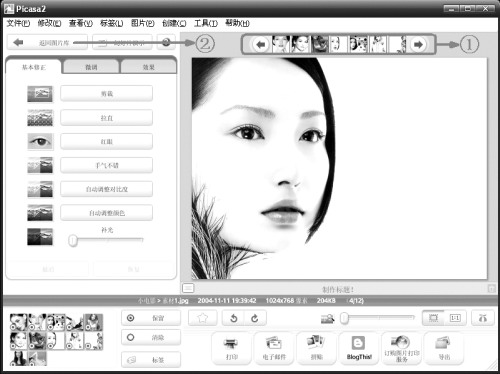
选中标签相册,然后在右侧缩略图区双击某一照片,进入到“查看并修改”工作界面(如图2),这里有三个修改标签(基本修正、微调、效果),其中提供了多种工具帮助你提高图片质量,大家可以去慢慢体会。满意后再切换至另一张照片进行修改(如图2中①),最后单击界面左上角“返回图片库”按钮(如图2中②)返回。
阿萌小提示:可以同时选择多张照片,用“图片→批量修改”下级子菜单中的命令进行批量操作。另外在Picasa中对图片进行编辑和修改并不会更改原始图片,修改的特定元素只会在Picasa中存在。
4.将照片制作成电影
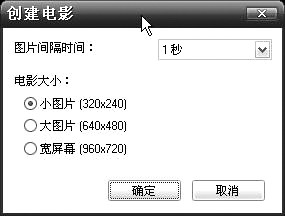
第一步:用鼠标框选标签相册中的全部照片,选择“创建”菜单中的“电影”命令,在弹出的“创建电影”对话框中设置图片间隔时间及分辨率(如图3),然后点“确定”。
第二步:在弹出的“视频压缩”对话框中选择要使用的压缩程序(如图4),默认是全帧(非压缩)。并可对压缩质量、帧数及数据速率进行设置,最后点“确定”即可完成电影文件的制作。
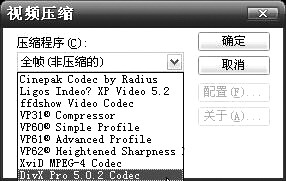
阿萌小提示:①可用的视频编解码器可能有不同,这与你系统上已安装的视频软件有关。②在使用“全帧”选项时将制作出未经压缩的电影文件,尺寸超大,每张图片约为10MB,一般用于高级应用。建议使用其他压缩程序制作较小且更易于管理的电影文件。
经过以上步骤制作出来的电影还可以利用Picasa本身集成邮件及博客的网络功能很快地与你的亲朋好友一起分享了。
编后:Picasac以不到4MB的体积所能实现的功能远远不止我们上面所讨论的这一点点应用。希望本文对广大的色友、图片收集狂们能够有所启迪,并且能够很快地喜欢上它。大家也可登录http://picasa.google.com/support/?hl=cn享受更多的在线技术支持。