Painter9你问我答第四弹
动漫天地
Q:如何运用高级纸纹技术?
A:给图像运用不同的纸纹效果,可以让画面增加丰富的质感和艺术感。首先需要在Painter中打开一张图片文件。
执行“Effects→Surface Control→Apply Surface Texture”命令。Apply Surface Texture是Painter中功能选项最全的纸纹运用滤镜,首先需要在“Using”选项中选择“Paper”,一般这个是缺省的设定。不过默认的纸纹应用设置有些过于强烈,从预览的窗口看到,画面变成了粗糙的水泥墙状(除非你需要这样的效果)。
把Ampunt的数值调节到10%左右,把Shine的数值归零。这样的纸纹效果会更加自然、柔和。
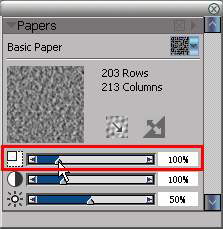
除了“Apply Surface Texture”的高级设定,还可以在Paper面板中根据实际图片的尺寸大小,调节合适的纸纹颗粒缩放百分比。让最终应用纸纹的效果更加符合当前的图像文件,获得最佳效果。
Q:如何使用笔刷依附路径绘画?
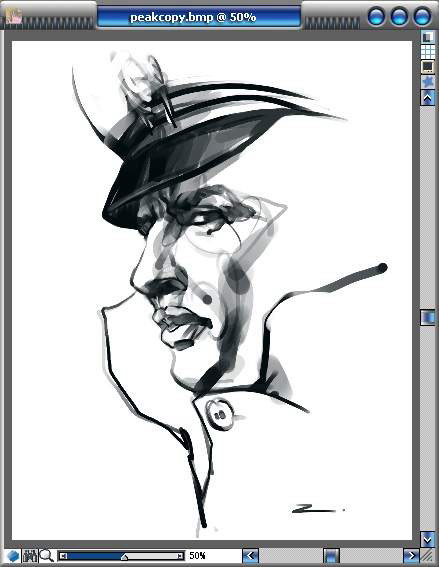
A:笔刷依附路径功能是Painter9新增的功能选项,在运用之前,首先需要建立相应的轨迹路径。按P键切换到钢笔工具,画一段路径。
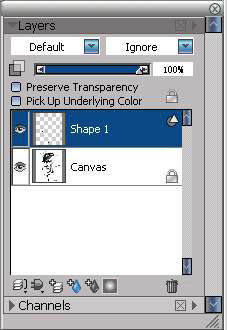
在Painter中绘制的路径都会自动生成一个Shape图层。
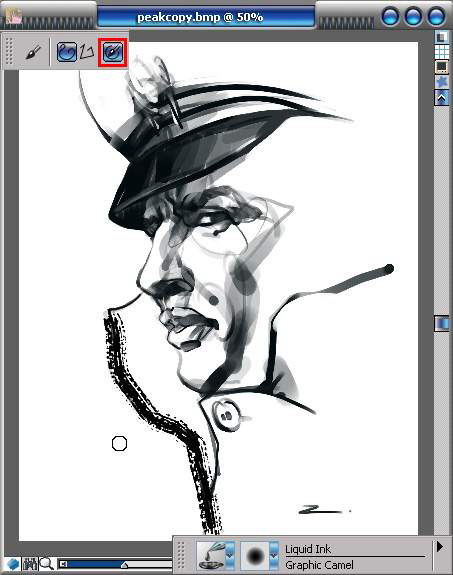
选用合适的笔刷,勾选笔刷状态栏上的笔刷依附路径选项,接着就可以自由绘画了。不管怎么运笔,笔刷都会牢牢地依附着路径的形态运行,不会出现轨迹偏差。对于一些艺术设计来说,这样的功能非常有益,可以极大地提高工作效率。
Q:如何应用Burn(烧焦浮动层)?
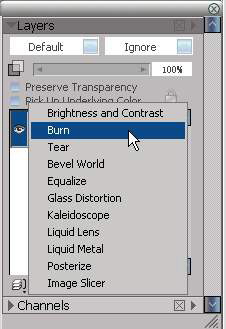
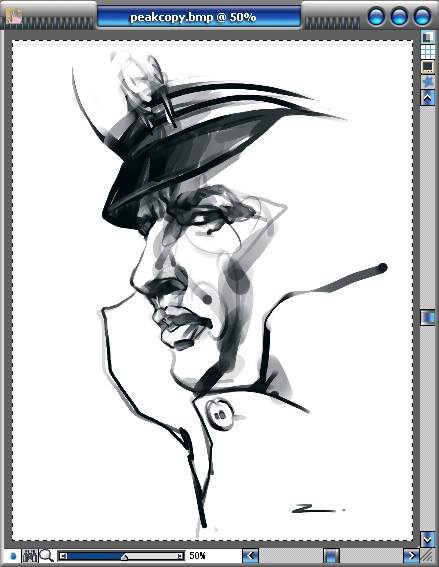
A:如果你观察够仔细的话,一定发现了以前在给图像运用浮动层效果的时候,有3类浮动层的选项显示为灰色不可用状态。因为这3类浮动层必须针对特定的选区范围或者单独的图层元素才能使用。这里,我们用“Ctrl+A”组合键全选画面,在添加浮动层时,发现所有的浮动层样式都能使用了!
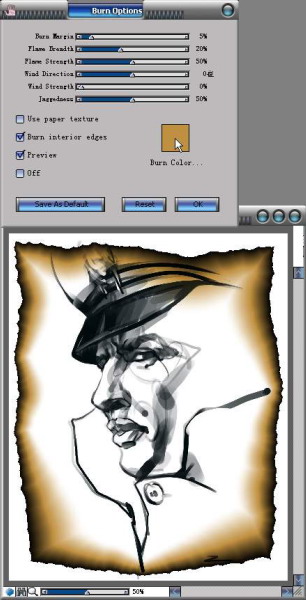
Burn的设定框还是相对直观的,如果对于整个图像运用Burn的浮动层效果,会耗费Painter一定的计算时间,图像尺寸越大,滤镜执行速度越慢。同时,可以根据自己的喜好来选择Burn Color的颜色属性,从而制作出不同感觉的“烧焦痕迹”。
Q:如何使用Equalize(色调均衡浮动层)?
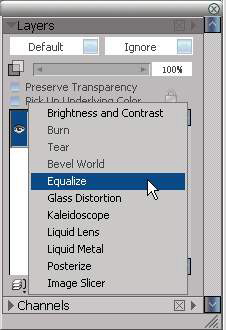
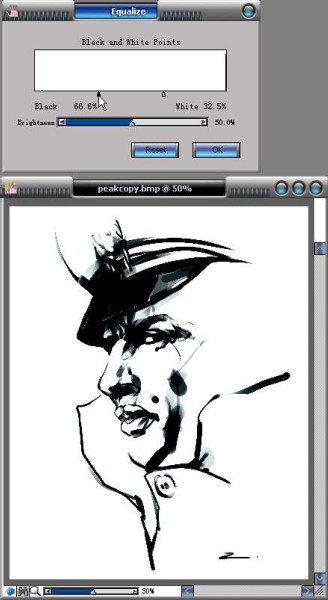
Equalize的调节其实在Effects菜单中有同等的指令,这里把它加入浮动层效果,是为了实现非直接破坏型的调节。
Equalize的调节像Photoshop中的色阶,不过它的功能比色阶更加精简,只有黑点、白点以及整体亮度的调节。
Q:如何使用图层蒙版?
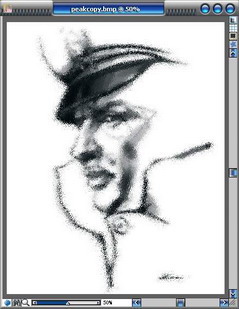
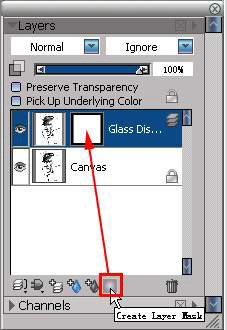
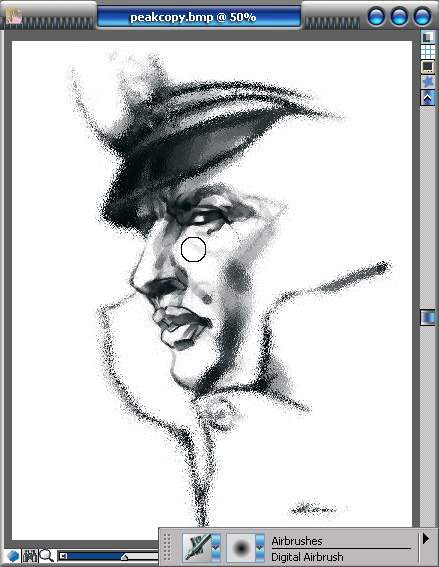
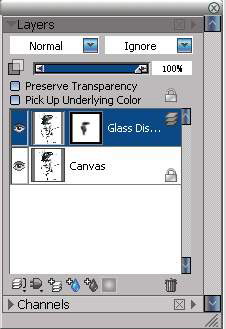
A:从Painter 8开始,Painter就提供了和Photoshop类似功能的图层蒙版,为高级图像修饰和图像处理提供了便捷。这里用例图举例,先添加玻璃扭曲浮动层,然后转化为普通图层。随后添加一个图层蒙版,添加功能按钮在Layers面板下沿。
现在,我们需要通过图层蒙版的功能,来恢复一些局部的原始细节,让画面的层次感更丰富一些。首先点击图层蒙版缩图,确认当前的操作在蒙版上。然后选用一些柔和的笔刷,例如喷笔。使用黑色,在蒙版上进行修饰,用来隐藏当前效果层的局部像素,露出底层的部分原始图像。和Photoshop的蒙版原理相同,蒙版上的黑色代表透明,白色代表不透明,不同程度的灰色就是不同程度的透明度。
Q:如何使用Glass Distortion(玻璃扭曲浮动层)?
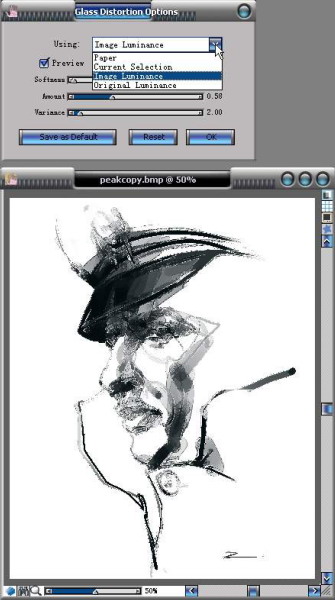
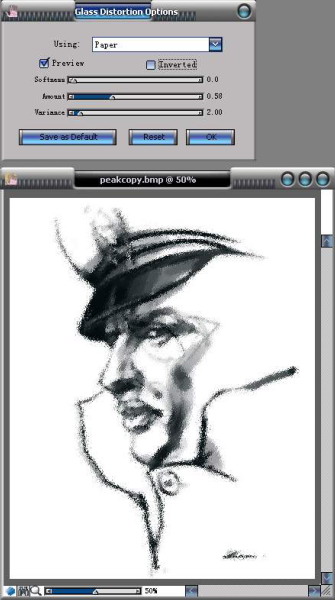
A:首先添加一个Glass Distortion的浮动层。Glass Distortion的设定框相对简单一些,默认的扭曲源是Paper,根据当前选择的纸纹颗粒样式来扭曲图像,可得到特殊的效果。
在Using的下拉选项中还有其他的一些扭曲源的设定,比如选择Image Luminance,就能得到一种具有厚度的三维效果。
Q:如何运用Kaleido scope(万花筒浮动层)?
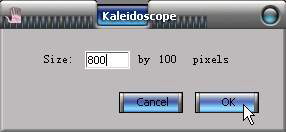
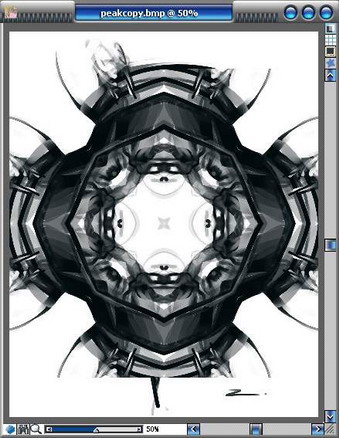
A:首先给当前的图像文件添加一个Kaleidoscope浮动层。Kaleidoscope的设定框只有一个像素尺寸范围的选择,这里我们选择和图像文件宽度同等的像素值。
现在看一下奇妙的“万花筒效果”,是不是很神奇呢?
Q:如何使用“快速素描”?
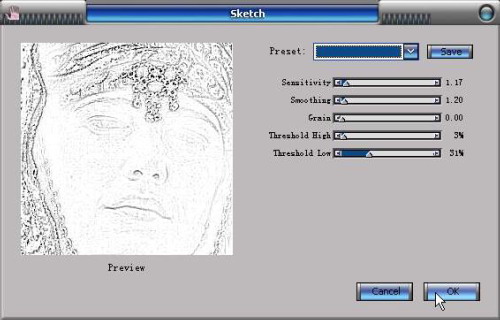
A:Painter 9提供了一种快捷的方式,可以把当前的图像变成素描线稿。首先打开一张需要处理的图片文件。随后执行“Effects→Surface Control→Sketch”。
Sketch的滤镜设定比较丰富,比Photoshop的查找边缘滤镜有更细致的控制效果。虽然从严格意义上来讲,这样的滤镜效果离素描的感觉还存在一定距离,不过就自动化效果来说,这样的线稿效果已经很“艺术化”了。