做个聪明的家长——《关爱宝宝》软件的编写
编程爱好者
本期为大家介绍的这个生活实用程序名叫《关爱宝宝》,它为大家介绍了宝宝的生长发育、营养饮食、保健与安全、疾病与防治、智能开发、心理健康等六个板块的内容。下面我们一起来看看这款软件的编程技巧,它采用Delphi7.0编写。
一、简单的操作
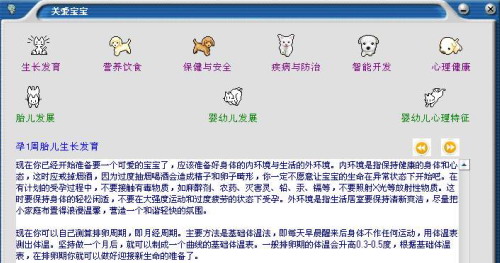
如图1,点击界面上方的“生长发育”图标后,界面中部显示三个图标“胎儿发展”、“婴幼儿发展”、“婴幼儿心理特征”,点击其中一个图标后,界面下方就会显示此板块的详细知识,点击右边的方向键图标可以翻看这一板块后面或者前面的记录。后面的“营养饮食”、“保健与安全”等板块的操作方法与“生长发育”一致。
二、制作难点
1.经典的欢迎界面
所谓欢迎界面,就是软件在启动时要加载一些数据导致启动过程有点长,为了使用户耐心等待,制作一个欢迎界面展现给用户,这样用户就不会觉得在启动程序时身心受到煎熬。欢迎界面可以是给自己的产品做的广告、也可以给用户传达一些信息等等,欢迎界面一般显示几秒钟后自动消失并显示主窗体(图2)。
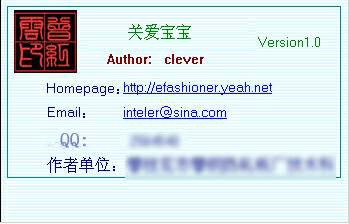
(1)在项目下建立一个窗体用于欢迎界面,注意此窗体不要堆满大半个屏幕,大小要合适,并把此窗体的BorderStyle改为bsNone,Name属性改为start。
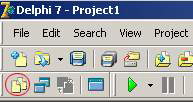
(2)在项目中,按快捷键“Ctrl+F12”,或者点击图3中被圈起来的快捷按钮,打开“View Unit”对话框,选择Project1,点击OK按钮。
(3)在uses中一定要引用SysUtils,否则编译不能通过,具体代码如下:
program Project1;
uses
Forms,SysUtils,
Unit1 in 'Unit1.pas' {Form1},
Unit2 in 'Unit2.pas' {start};
{$R *.res}
begin
Application.Initialize;
Start:=Tstart.Create(Application);
Start.Show ;
Start.Update ;
Sleep(2000);
Start.Close ;
Start.Free ;
Application.CreateForm(TForm1, Form1);
Application.CreateForm(Tstart, start);
Application.Run;
end.
其中,加黑的字为自己添加的代码,未加黑的为系统自动生成的代码,Sleep为延时的时间,单位是毫秒,2000毫秒即为2秒,这样当程序启动后start窗体显示2秒后自动释放并显示主窗体。
2.只启动一个程序
做项目的时候客户可能会要求此程序只能启动一次,也就是说当程序启动后就不能再次启动此程序了,下面我们就来实现这个功能,在FormCreate中添加如下代码:
procedure TForm1.FormCreate(Sender: TObject);
var
FormHandle : HWND;
begin
FormHandle := FindWindow('TForm1', '关爱宝宝');
if FormHandle <> 0 then
begin
MessageBox(handle, '该程序已经运行!','关爱宝宝', MB_OK or MB_ICONERROR);
Application.Terminate;
Exit;
end;
Form1.Caption:='关爱宝宝';
end;
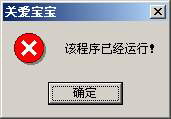
这样当再次运行此程序时就会出现如图4的提示。
以上软件下载地址:http://www.cpcw.com/xz/44shenghuo.rar(由于下载用户过多,建议使用下载软件下载)
此软件主要向大家介绍了软件常用的欢迎界面的制作以及禁止程序多次启动的方法,这两个编程技巧在商用软件的编写中经常用到,希望大家能熟练掌握。