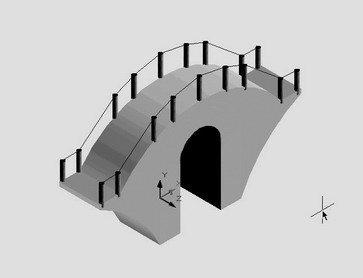
用CAD当建造石拱桥的能工巧匠
办公族
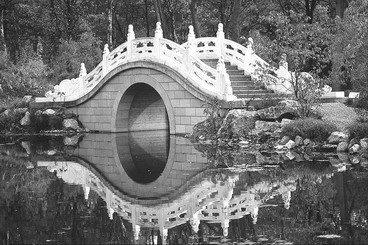
历史悠久的中国石拱桥造型优雅、结构合理、坚固耐用,历经千年风霜也能屹立无损,石拱桥的栏杆更是体现了古代劳动人民的勤劳和智慧。赵州桥、卢沟桥都是中国石拱桥中的代表之作,在世界桥梁史上占有举足轻重的地位。
如今在桥梁的设计上,日趋科学化、美观化。设计一座用料最省、结构最坚固、造型最优雅的石拱桥是很多桥梁设计师的梦想。你想制作一座属于自己的石拱桥吗?赶快行动让AutoCAD成为你的“能工巧匠”吧。
绘制工具:AutoCAD 2004中文版
创作要点:石拱桥的主要构造就是桥身和扶手。在制作桥身过程中,将用到Pline(多线段)、Circle(圆)、Extrude(拉伸)等命令;先用Cylinder(圆柱体)制作出一个扶手,然后通过Copy(复制)和Mirror(镜像)命令制作出所有的石拱桥扶手。
一 制作桥身
1.选择“视图”中的“三维视图”下的“主视”命令,切换视点。单击“多线段”按钮或者在命令行中直接输入Pline。绘制多线段,坐标依次输入100,0;200,0;@0,300;A;S;0,500;-200,300;L;-200,0;-100,0;-100,300;A;S;0,400;100,300;L;C(闭合)。
2.继续绘制两条多线段,第一条坐标依次为500,300;400,300;A;S;0,500;-400,300;L;-500,300;-500,320;-400,320;A;S;0,520;400,320;L;500,320;C(闭合)。第二条坐标依次为-200,0;-200,300;A;S;-140,440;0,500;S;-220,440;-400,300;L;-500,300;A;S;-300,150;-200,0;C(闭合)。
镜像处理。单击“镜像”按钮或者在命令行中直接输入Mirror。
命令:Mirror
选择对象:选取上一步绘制的第二条多线段。
选择对象:
指定镜像线的第一点0,0
指定镜像线的第二点0,10
是否删除源对象?[是(Y)/否(N)]
3.单击“拉伸”按钮或者在命令行中直接输入Extrude。
命令:Extrude
当前线框密度:ISOLINES=4
选择对象:选取所有的多线段
选择对象:
指定拉伸高度或[路径(P)]:200
指定拉伸的倾斜角度<0>:
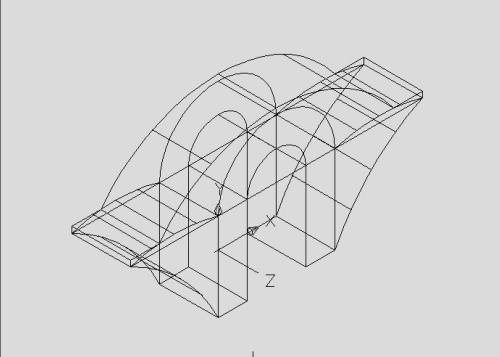
选择“视图”中的“三维视图”下的“西南等轴测”命令,切换视点,效果如图1所示。
二 修饰桥体
1.先返回世界坐标系,然后单击“圆柱体”按钮或者在命令行中直接输入Cylinder。
命令:Cylinder
当前线框密度:Isolines=4
指定圆柱体底面的中心点或者[椭圆(E)]<0,0,0>:0,-10,520
指定圆柱体底面的半径或者[直径](D)]:10
指定圆柱体高度或者[另一个圆心(C)]:100
在命令行中输入Copy。
命令:Copy
选择对象:选取小圆柱体
选择对象:
指定基点或位移,或者[重复(M)]:M
指定基点:0,-10,520
指定位移的第二点或<用第一点作位移>:-130,-10,500
指定位移的第二点或<用第一点作位移>:-260,-10,440
指定位移的第二点或<用第一点作位移>:-400,-10,320
指定位移的第二点或<用第一点作位移>:-490,-10,320
指定位移的第二点或<用第一点作位移>:
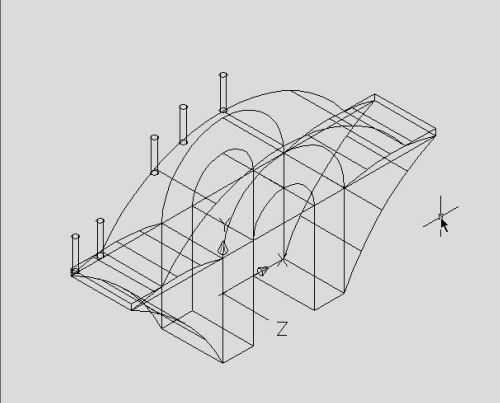
效果如图2所示。
2.镜像处理。单击“镜像”按钮或者在命令行中直接输入Mirror。
命令Mirror
选择对象:选取左边4个圆柱体。
选择对象:
指定镜像线的第一点0,0
指定镜像线的第二点0,10
是否删除源对象?[是(Y)/否(N)]
在命令行中直接输入Ucs,将Ucs绕X轴旋转90度。
单击“多线段”按钮或者在命令行中直接输入Pline。
命令:Pline
指定起点:-50000
当前线宽0.0000
指定下一点或[圆弧(A)/闭合(C)/半宽(H)长度(L)放弃(U)/宽度(W)]:-400,430
指定下一点或[圆弧(A)/闭合(C)/半宽(H)长度(L)放弃(U)/宽度(W)]:A
指定圆弧的端点或[角度(A)/圆心(CE)/闭合(CL)/方向(D)/半宽(H)/直线(L)/半径(R)/第二个点(S)/放弃(U)//宽度(W)]:S
指定圆弧上的第二个点0,630
指定圆弧的端点:400,430
指定圆弧的端点或[角度(A)/圆心(CE)/闭合(CL)/方向(D)/半宽(H)/直线(L)/半径(R)/第二个点(S)/放弃(U)//宽度(W)]:L
指定下一点或[圆弧(A)/闭合(C)/半宽(H)长度(L)放弃(U)/宽度(W)]:500,430
指定下一点或[圆弧(A)/闭合(C)/半宽(H)长度(L)放弃(U)/宽度(W)]:
3.在命令行中直接输入Ucs,将Ucs绕Y轴旋转-90度。
单击“圆”按钮,或者在命令行中直接输入Circle。
命令:Circle
指定圆的圆心或者[三点(3P)/两点(2P)/相切、相切、半径(T)]:10,430,500
指定圆的半径或者[直径](D)<10>:10
拉伸处理。单击“拉伸”按钮或者在命令行中直接输入Extrude。
命令:Extrude
当前线框密度:Isolines=4
选择对象:选取圆
选择对象:
指定拉伸高度或者[路径(P)]:P
选择拉伸路径:选择多线段。
返回世界坐标系。
镜像处理。单击“镜像”按钮或者在命令行中直接输入Mirror。
命令Mirror
选择对象:选取扶手。
选择对象:
指定镜像线的第一点0,-100
指定镜像线的第二点10,-100
是否删除源对象?[是(Y)/否(N)]
并集处理。单击“并集”按钮或者在命令行中直接输入Union。
命令:Union
选择对象:All
三 消隐和分解
选择“消隐”命令进行消隐处理。然后单击“分解”按钮,将石拱桥进行分解处理。
最后单击“带边框体着色”按钮给石拱桥各个部分上色,这样整个制作就完成了(图3)。