购机之必备软件(上)
PC·DIY
装一台电脑对内行来说非常简单,但对于一般用户来说这里面值得注意的东西可不算少。装机之前,带几款软件会给你选购带来很多的帮助。
选择的思路
尽管PCMark和SYSmark等综合测试软件能够比较客观地反映一台电脑的性能, Memtest这类专业测试软件也能更好地考验硬件的品质。但作为普通用户,购机时用这类软件去评测电脑是不实际的。因为这些软件的获得与携带都不是特别方便,测试需要的时间也比较长,有时测试结果也不容易看懂。对于单独购买配件的用户,商家还往往不会提供给你全面测试的机会。
我们使用测试软件的目的主要有两个,首先是利用测试软件识别硬件的真伪,了解硬件的实际参数,比如CPU型号、显卡的频率等等。其次才是测试硬件的性能、考察硬件的稳定性。
所以我们选择软件的标准就应该是,在能达到这两个测试目的的软件中,选择那些个头小、便于使用和安装的,测试结果一目了然也容易理解的软件。本文就显示器、显卡、CPU、主板、内存等装机大件为例,本着上面的原则给大家做个简单介绍。
显示器识别专家
显示器测试软件是一抓一大把,但是要找一款既适合测试LCD又适合测试CRT的软件却不那么容易。目前不少LCD价格不错,单独购买显示器的用户也不少,所以测试项目中还应该包括对LCD坏点的检测能力和对LCD响应时间的检测能力。
符合我们推荐标准的测试软件,笔者首推DisplayX(图1)。它是一款绿色软件,只有一个不需要安装的可执行文件,而且容量不足50KB。
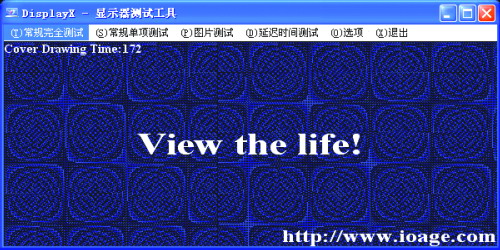
选择“常规完全测试”就是进行所有主流项目的测试,这里的测试有些是针对CRT显示器的,有些是针对LCD显示器的。每个测试步骤屏幕上都有清楚的说明文字,对新手而言是了解测试含义、评判测试结果的好方法。
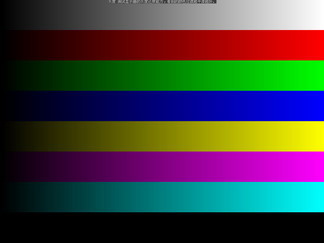
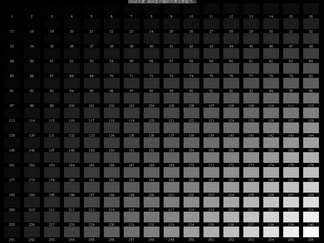
对LCD显示器而言,单项测试中最重要也是首先要测试的就是“纯色”这个选项。通过这个选项,我们可以方便地检查LCD是否有坏点以及坏点的类型。尽管某些品牌某些型号也号称包无坏点,但在购买前当场验货很重要,毕竟货拿回家才发现问题是很麻烦的。测试了“纯色”,有机会的话还应该关注“色彩”这个子项目的测试结果。同是6bit面板,色彩表现力还是有差别的,如果仅靠商家的吹嘘和展示时的图片来判断LCD色彩表现力显然不可靠。在关注色彩这项测试时,“灰度”(图2)和“256级灰度”(图3)以及“对比度”三项也可以同时关注。
DisplayX也在主界面中提供“图片测试”一项,这是观察用户熟悉的图片,主观判别图片显示能力的选项。用户可以自带一些图片在将要购买的显示器上观看,注意要选择自己很熟悉的图片,这将有助于你准确判断。
DisplayX提供了“延迟时间测试”,这是LCD延迟时间的利器,用了它我们就知道厂家标称的延迟时间是否可靠。不过软件只提供了16ms级别的测试,这是唯一的遗憾,但一款LCD只要能严格保证16ms的水准,也就是60fps的显示能力,其实早已足够了。
小提示:如果实在没有显示器测试软件,可以考虑设置纯色墙纸、隐藏桌面图标和工具栏,这也可以达到检查坏点的目的。时间紧迫可以设为灰色墙纸仔细观察,有条件的话可以设为纯黑、纯白以及红、绿、蓝五种情况来观察。