烦人的噪音这样除
多媒体娱乐
一些朋友在工作中经常需要使用录音笔或带录音功能的MP3来进行采访、课件制作、会议记录等工作。但是录制出来的声音经常掺杂着一些噪音,而这些噪音通常是由于录制设备本身电流的原因以及录制时的周围环境造成的,那怎样将这些烦人的噪音去除呢?对于这个问题,并不需要多么专业的技术,只要使用Cool Edit Pro这个音频编辑软件,即可通过噪音采样的方法,将录音中的噪音去除。
PCW工具谱
软件名称:Cool Edit Pro
软件版本:V2.1
软件性质:共享软件
软件体积:16562 KB
下载地址:http://www2.skycn.com/soft/6685.html
第一步:启动Cool Edit Pro,执行“File→Open”命令,打开要除噪的录音文件。Cool Edit Pro支持多种格式音频文件的编辑,比如常见的mp3、wav、wma、pcm等格式。
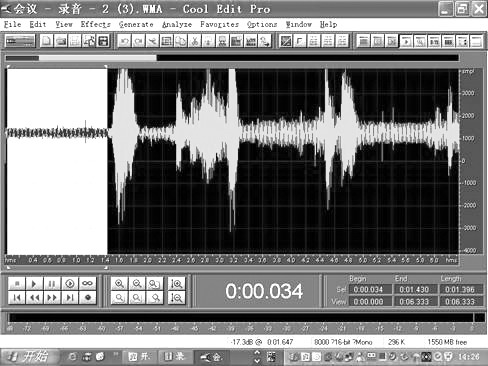
第二步:将录音文件导入后,在Cool Edit Pro主窗口中间,会显示所录音文件的声音波形图。对噪音进行采样时,只要拖动鼠标,从声音波形图中选择一段全为噪音的片断即可。一般情况下由于噪音在录音文件中声音相对较低,因此在声音波形图中显得波形稳定、波形振幅最小。因此噪音取样时可以选择录音文件开始或者结束位置,没有语音的一段,当然最好的办法是单击底部工具栏中的“Play”按钮,通过实际播放情况确定噪音片断(如图1)。
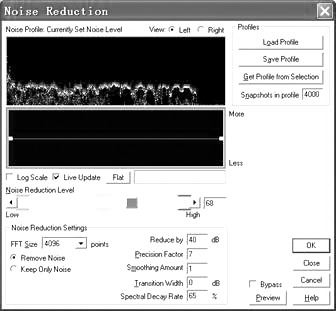
第三步:选定噪音片断后,执行“Effects →Noise Reduction →Noise Reduction”命令,在弹出的“Noise Reduction”窗口中,单击“Get Profile From Selection”按钮,进行取样。另外通过其中的“Noise Reduction Level”的滑块框中可以确定降噪的级别,所选择的级别越高,降噪的程度越大,这里需要根据自己的录音噪音具体情况而定,比如这里选择68%。设置完毕后,单击“Close”按钮,即可完成对噪音采样工作。
第四步:对这个录音进行降噪时,按下“Ctrl+A”组合键,选定整个波形图,然后重新执行“Effects →Noise Reduction →Noise Reduction”命令,在打开的窗口中,单击“OK”按钮,即可完成所有的降噪工作了(图2)。从声音波形图可以看出,经过降噪后,原来存在噪音的录音片断的波形振幅,明显缩小或者消失了。根据自己对录音质量的具体需要,可以反复重复上面的操作,进行多次降噪操作,直到自己满意为止。