三大攻略帮你制作请柬
办公族
请柬,一种在私人和商务领域中被广泛使用的文书。它承载着人们的不同需求,它优雅、美观,或喜庆、或盛情、或高雅,为你邀来四方亲朋好友、客户商贾,为你的浪漫婚礼、商务盛会聚积人气。当然,它的魅力、它的吸引力,还得靠我们的双手去塑造。现在,让我们一同来了解一下各具特色的几种常用纸质请柬的制作方法。
婚礼请柬制作攻略
红烛红盖头红双喜,让你想到了什么?对,就是婚礼,结婚前的新郎新娘一定都会为邀请亲朋好友而忙着准备婚礼请柬。设计出喜庆、浪漫的婚礼请柬,许多人都认为很麻烦。其实不然,只要你会用Word便可……
制作难度:★★★★
请柬要求:庄重喜庆,DIY符合自己需要的婚礼请柬。
必备工具:电脑、彩色喷墨打印机、Office 2003、素材库、高质量照片纸或彩色喷墨卡片
成本核算:成本1元/张,其中打印机彩色墨水0.5元/张。
制作步骤
第一步,定义纸张
请柬用纸一般略小于普通A4纸,我们首先自定义请柬所使用的纸张,以Word 2003为例。在“页面设置”对话框中将“方向”设置为“横向”,切换到“纸张”选项卡,在“纸张大小”下拉列表中选择“自定义大小”。可以根据实际需要设置纸张大小,如设置宽度为30cm,高度为20cm。
第二步,修饰
喜气洋溢的婚礼请柬自然需要一番修饰,点击“格式→边框和底纹”,在随后打开的“边框和底纹”对话框中,单击“页面边框”标签,在“设置”栏中选择“三维”项。点击“艺术型”下拉列表,选择一个漂亮的边框图案,可选择娇艳的鲜花或浪漫的红心,在“宽度”中可定义边框的粗细,一般选择为12磅,最后单击“确定”按钮,便可看到文档页面中添加了一圈漂亮的边框。
第三步,分栏加线
请柬一般都是从中折叠的,所以我们现在要把页面从中分为左右两栏,并添加中间线,方便从中折叠。点击“格式→分栏”,打开“分栏”对话框,选择“预设”中的“两栏”项,并勾选“分隔线”选项,在下面的“间距”中设置为“5 字符”,单击“确定”按钮完成分栏加线设置。现在页面已经分成了左右两栏了。
第四步,添加文字
请柬的框架结构已经完成,现在就要加入内容了,在中间空白区域输入有关的婚礼信息。传统的婚礼请柬都是竖排的,所以我们首先执行“插入→文本框→竖排”命令,点击适合添入文字的地方会出现一个文本框,然后输入文本内容如“谨订于××××年××月××日 于××饭店××厅举行婚宴 敬请《电脑报》全体小编光临 ×××敬上”字样,将“填充”项中的“颜色”更改为“无填充颜色”。
第五步,添加新页
市场上出售的漂亮的请柬用纸背面已经预先添加了漂亮的图案背景,如果你选购的纸张背面一片空白,那么就需要设置一下背景了。需要注意的是,纸张背景并非是请柬主题内容的背景,实际上是另一面,所以我们需要重新建立一个页面。按“Ctrl+End”组合键到请柬主题页末尾,点击“插入→分隔符→分页符”就可添加一个新页面。
第六步,设置背景
点击“插入→图片→来自文件”,在“插入图片”对话框中选择电脑中存放的图片作为背景。现在,一款漂亮精致的婚礼请柬便诞生了(图1)。按“Ctrl+P”组合键进行打印即可。
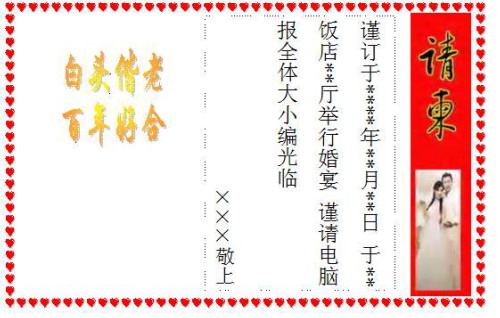
方案总结:设计婚礼请柬的重点是要营造出一种喜庆的气氛,要庄重而不失活泼,其中婚礼请柬的基色大多为大红色,如果需要在基色上打印文字建议优先选择金黄色,做成烫金大字的效果。
商务请柬制作攻略
商务请柬一般都有自己固定的格式,以方便他人阅读,一个典雅时尚的办公请柬一定会给你的公司树立良好的形象,同时能邀请到更多伙伴来进行合作。
在此,我们得请出Microsoft Office Publisher 2003,Publisher 2003是微软Office 2003的标准组件(安装Office 2003时会默认安装Publisher 2003)。与Word相比,它的图文编辑、排版功能更强大,尤其是其中内置的模板可以帮助我们轻松地设计制作出属于自己的请柬、明信片等。
制作难度:★★★
请柬要求:制版迅速,工作效率高,适合大批量制作请柬。
必备工具:电脑、喷墨打印机、Office 2003、素材库
成本核算:纸张成本1元/张,其中打印机彩色墨水0.5元/张。
制作步骤
第一步,选择商务模板
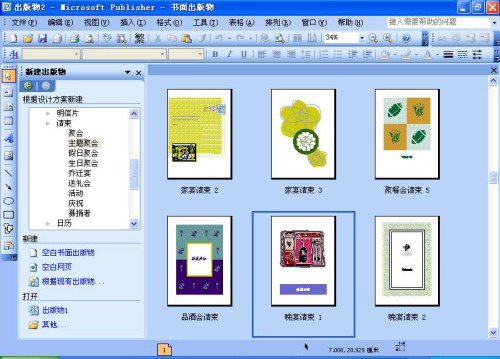
运行Publisher 2003,在“新建出版物”对话框的“根据设计方案新建”中选择“书面出版物→请柬”,这时会出现请柬样式预览,可以根据需要选择请柬样式(图2)。
第二步,挑选配色方案
如果你想邀请合作伙伴或客户共进晚餐,应选择“请柬→主题聚会→晚宴请柬1”。在填写请柬内容之前,先为请柬选择一种配色方案,点击左侧任务栏中的“配色方案”按钮,会有许多配色方案供你挑选。
第三步,请柬折叠
如果感觉请柬封面不够漂亮,可以点击“请柬选项”按钮,然后便可在下方的“设计方案”中挑选自己喜欢的方案。选定方案后,再根据自己所拥有的纸张类型和最后想达到的折叠效果来确定请柬折叠类型,点击左侧任务栏的“页面选项”按钮,可以在面板中设置请柬折叠方式。
第四步,内页设计
点击状态栏中部的“第2页”按钮,会打开请柬内页,根据内页提示输入请柬的具体内容。在编辑过程中也可像在Word中一样插入图片或艺术字。
第五步,打印设置
点击“文件→页面设置”,在“页面设置”对话框中的“出版物类型”中选择“小册子”。你也可以自定义纸张大小,设置完成后点击打印按钮就能顺利打印出自己制作的商务请柬。
方案总结:借用Publisher 2003中内置的数十款请柬模板,你可以迅速高效地制作出大批量的商务请柬,同时用它还可以制作菜谱、宣传单等商务常用文档。
请柬订购攻略
不会Word?不会Publisher 2003?没有时间自行制作?没关系,身为时尚贵族的你不用担心怎么做,只要想好请柬的内容,连接网络,请人为你做即可。
登录“新浪帮你邮贺卡频道”,在网页上选择请柬样式并填写收件人地址,网站便会为你将定制的请柬打印成漂亮的纸质请柬邮寄到被邀请人手中。
制作难度:★
请柬要求:不用亲自动手,专人负责制作和发送。
必备工具:互联网、电脑
成本核算:6元/张,其中包括请柬成本费和邮寄费。
制作步骤
第一步,发送请柬
登录网址http://sina.bny.com.cn/channel/100008/default.shtml,点击页面右上角的“商务贺卡”,打开“商务贺卡快速通道”页面,在“第一步:请挑选发卡对象”中选择“公共关系”,在“第二步:请选择发卡事由”中选择“请柬”,最后在“第三步:请选择发卡类型”中根据实际需要设置请柬内容,如“开幕式邀请”等。选择完成后会自动进入符合要求的请柬选择页面。
第二步,填写收件人地址
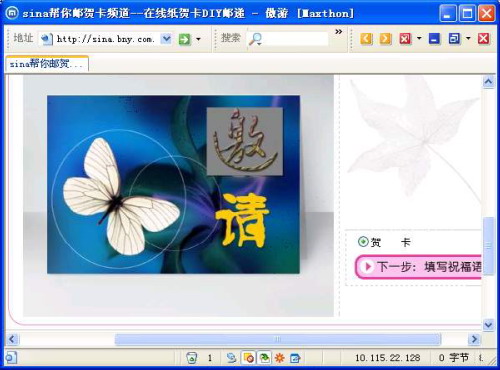
在请柬选择页面中选择请柬样板,然后便可看到“贺卡在线编辑”,点击“下一步,填写祝福语”按钮(图3),在打开的页面中输入收件人地址和邀请信息。接着点击“放入购卡箱”按钮,在“购卡箱”中可进行“预览”,如果感到满意就付钱发送吧。
方案总结:相信只有少数朋友肯“花钱买享受”,更多的朋友则想将这些网站上的请柬下载到自己的硬盘中,省去设计过程,只要直接打印即可。其实这很简单,你只要将网页中的图片另存到本地硬盘,然后再用PhotoShop之类的软件进行一下加工即可打印出不错的请柬。不过如果你工作实在太忙,或自己无力设计出如意的请柬,不妨也潇洒地做一次贵族。