我的Qzone与众不同——打造个性化的QQ空间
欢乐冲浪
为了给用户展示自己的个性风采空间,QQ推出了Qzone空间,这样我们可以将自己的照片、文章等资料传到该空间上与网友交流,这受到很多Q迷的喜爱。
可是一贯追求个性的你对这些千篇一律的Qzone页面风格早就厌烦了吧,是不是想打造一款既时尚又个性的QQ空间?好了,今天我们就一起来看看如何打造一个非常个性的QQ空间吧。
一、让Qzone更加漂亮
Qzone空间是由多块内容组合而成的,每个内容都能灵活地进行设置,如移动、隐藏、添加等操作。通过修改这些内容,我们能让Qzone空间更加美观。
1.随意调整模块的位置
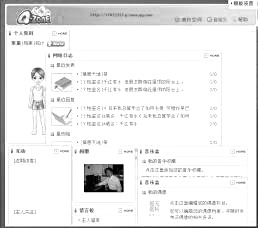
在默认情况下Qzone空间的版式都是固定的,但是Qzone空间内的每个板块都是活动的,如果你不喜欢这种版式风格,可以将版式布局进行调整。调整时单击界面右上角的“自定义”按钮,进入到自定义状态,这时QQ空间的所有挂件和内容模块可以自由拖曳到适当位置,调节时我们用鼠标选中相应模块后按下鼠标左键拖动该模块到相应的位置即可(图1)。
2.让模块风格更统一
Qzone空间在默认的情况下内容模块包括个人资料、日志、音乐盒、偶像、排行榜、音乐收藏、留言板、相册、迷你屋、互动等多个模块。如果你想让Qzone空间的风格更统一,我们可以将不必要的模块进行隐藏。隐藏时在“自定义”状态下,Qzone空间右上侧出现一个“自定义”工具条,在此单击“个性设置”,随后在后面出现一个工具条,在此单击“模块管理”,弹出一个模块设置网页对话框,在此列出当前所有的模块文件,被勾选的模块都是显示在网页空间中的,在此我们可以根据要求选择要显示的模块,如果你不想显示某个模块,我们可以去掉该模块前面的“√”,随后单击提交按钮即可。
3.借用现成的模板
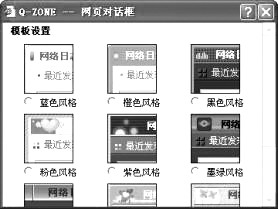
Qzone空间为用户提供了多个空间模板,我们可以根据需要选择自己喜欢样式的模板。选择模板时在在“自定义”工具条中单击“模板设置”按钮,打开一个模板设置对话框,在此点选喜欢的模板风格即可(图2)。
4.自创个性模块
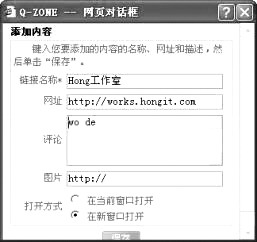
除了Qzone空间各个模块外,我们可以创建自己需要的模块,创建时在“自定义”工具条中单击“新建模块”按钮,打开一个新建模块对话框,在此输入新建模块的名称,随后单击“提交”按钮,即可添加一个模块,添加后的模块将显示在Qzone空间的上面,随后我们用鼠标将其拖动到相应的位置即可。随后单击该模块右上侧的“+”按钮,打开一个添加内容对话框(图3),在此我们就可以输入内容名称、网址和描述等相关信息了。添加成功后,添加的内容标题将显示在该模块中。
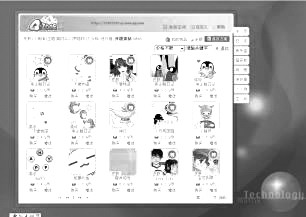
提示:为了让我们的Qzone空间更具有时尚、个性的气质,可以给空间增加多种饰品,其中包括皮肤、小装饰、主题、酷炫DIY、植物、大头贴、迷你屋等各个方面的装饰物品(图4),每项中都提供了大量的饰品,大部分饰品都需要自己花Q币购买,也有一部分免费的,在此我们根据自己需要购买饰品。
二、增强Qzone的功能
除了上面Qzone提供的修改方法外,我们还可以使用HTML语句来修改自己的Qzone空间,修改语句最主要的作用是加强个性Qzone空间的功能。
1.为首页自定义背景音乐
将自己最钟爱的歌曲添加到Blog网页中做背景音乐,每次登录到该网页就会响起熟悉的旋律,这样会给人一种惬意的感觉。
添加背景音乐时,首先按照上面的方法新建一个模块,随后单击该模块中的“+”按钮,在弹出的添加内容窗口(图5),在模块名称中输入一个内容的名称,如:背景音乐,随后在评论项中键入以下代码:
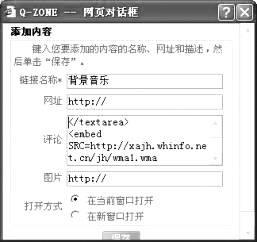
</textarea>
<embed SRC=http://xajh.whinfo.net.cn/jh/wma1.wma type=audio/x-pn-realaudio-plugin console=Clip1 controls=ImageWindow height=124 width=180 autostart=true loop=true><br>
提示:从该语句中我们可以看到该网页的背景音乐链接的是一个wma文件,当然我们还可以换成mid、wav、mp3、rm等格式,建议选择rm和wma格式的文件做背景音乐。在该语句中autostart="true"表示自动播放,hidden loop="true"表示显示播放器面板,如果不想显示播放器面板可以从语句中将该字段删除。Width和height是播放器面板的高度和宽度。
输入后在下面的打开方式中点选在“当前窗口中打开”,随后单击“提交”按钮即可。按照上面的方法我们还可以在指定的模块中插入一个视频文件,但是插入的视频文件不要过大,否则会影响网页的打开速度。
2.快速插入日志音乐
当我们打开一篇文章浏览时,该文章配有一首优美的音乐这样就能把我们带入到另一种情境之中,给某篇日志添加背景音乐时,切换到“写日志”界面,在写日志文本框中输入下面的代码即可:
</textarea>>EMBED SRC=http://www.hongit.cn/1.mp3>
随后单击“预览”即可显示播放器界面。如果不想显示播放器界面,我们将上面的语句改为</textarea><EMBED SRC=http://www.hongit.cn/1.mp3 width="0" height="0" loop="0"> 即可。
3.在日志中添加表格
默认情况下Qzone空间并没有提供表格的插入功能,这样我们只能通过源代码来完成。添加表格时将下面的源代码复制到写日志界面的文本框中即可。
</textarea><table border="1" width="100%" id="table1">
<tr>
<td> 你好 </td>
</tr>
</table></tex:area>
上面的代码为一行一列的单表格,其中border="1" 边框的粗细值,要想隐藏表格边框在此可以设置为0。
如果要添加列数,我们可以在上面代码的基础上加上“<tr></tr>”添加一段“<td> </td>”即可,如果我们要在表格中输入文字,我们可以在“<td> </td>”语句之间进行输入,如<td>你好</td>,“你好”便显示在相应的单元格中。
添加行数时,我们要多添加几个“<tr><td> </td></tr>”语句即可,在<td> </td>之间输入表格中显示的文字。