董师傅茶坊(42)
技巧与实践
话题馆
DOS下也能识别USB设备
董师傅:朋友的MP3播放器与闪存一样都可视为USB存储设备,要想USB存储设备具有引导系统启动的功能,需要USB存储设备中含有必要的启动文件,这可以利用专门的软件来制作,如USBoot(下载地址:http://www.cniso.org/SoftDown.asp?ID=755)。
插入USB存储设备,运行Usboot.exe程序,在弹出的警告窗口中点击“确定”,在程序窗口中选中检测到的USB存储设备,点击“点击此处选择工作模式”链接,选中“ZIP模式”或“FDD模式”,选择后点击“开始”,在确保备份了USB存储设备中的数据后,在弹出的“警告”窗口中点击“确定”和“是”,当格式化操作结束后拔下USB存储设备,接着再插上,最后程序写入必要的启动文件,即制作好了USB启动盘。
当然,有了USB启动盘并不意味着就能用它来引导系统,还需要主板支持USB启动的功能,否则无法启动。
张野春:是的。如果主板具有USB启动功能,那么还得要进入BIOS设置界面并设置系统第一启动项为USB启动(即根据制作的USB启动盘工作模式设置“First boot device”为“usb-zip”或“usb-fdd”)。
如果你的主板比较老,可以查一下主板说明书,看主板是否有升级功能。如果有,可以到官方网站看看厂家有没有提供主板BIOS的升级文件,然后了解一下升级文件是否包含支持USB启动的功能,如果有,那么就可以下载该升级文件,这样即可根据升级程序来更新主板BIOS。
董师傅:你说的升级主板BIOS的方法可以让老主板支持USB启动,这需要老主板具有升级BIOS的功能,另外厂家提供升级的BIOS文件也支持USB启动,但对部分新手来说 ,升级主板BIOS是非常危险的操作,搞不好整个主板会报废。
张野春:是的,所以在升级的时候要特别小心,如果怕升级BIOS或根本就没有主板BIOS升级程序,也并不意味着无法在DOS下识别USB存储设备。
我们知道有许多启动光盘和启动软盘具有USB支持的启动项,例如比较有名的深山红叶启动光盘以及 “启动盘第5代”(下载地址:http://dl.dorla.com:8301/200504/11/boot5.rar)。用光盘或软盘引导系统,然后在启动项中选中带有USB支持的启动项,启动后USB设备将能在DOS下识别USB存储设备。
董师傅:如果没有光驱和软驱,则可以使用一款名为仿真虚拟软驱的软件(下载地址:http://down.8903285.com/Software/Catalog46/554.html),它可以让系统从虚拟软驱中引导。
下载后保持默认安装(D:\BOOT),然后运行BOOT文件夹中的WinVF.exe程序,在打开的程序窗口中依次点击“安装”和“启动”按钮,这样仿真虚拟软驱就安装好了,当启动系统并在出现启动菜单前按Alt键即可激活并进入仿真虚拟软驱界面(图1)。
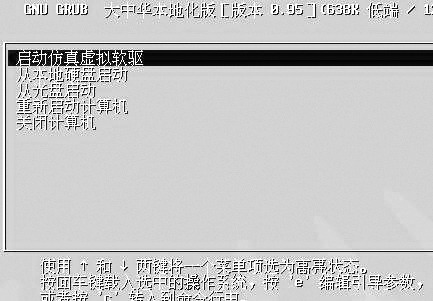
仅有虚拟软驱可不行,还要向其中写入启动文件。进入仿真虚拟软驱后,如果选择“启动仿真虚拟软驱”项并按回车则会启动BOOT目录中的dudu.zip文件,dudu.zip是一个压缩了的镜像文件。在这里将具有USB支持的启动文件制作成镜像文件,然后压缩为dudu.zip并代替仿真虚拟软驱程序原来自带的dudu.zip文件即可。
张野春:是的,例如使用启动盘第5代这款软件,下载解压后将会看到bootdisk.v5.exe文件,右击这个文件,如果安装了WinRAR,那么在右键菜单中点击“解压到bootdisk.v5”项,然后在弹出的“WinRAR:诊断信息”窗口中点击“关闭”,这时即可在“bootdisk.v5”文件夹中看到启动的镜像文件BOOTDISK.IMA,只要再用WinRAR将它压缩成dudu.zip文件,最后用它代替D:\BOOT文件夹中原来的dudu.zip文件即可。
提示:如果利用的是其他启动程序,那么需要利用制作镜像文件的工具,例如使用WinISO或WinImage等工具进行制作镜像文件。
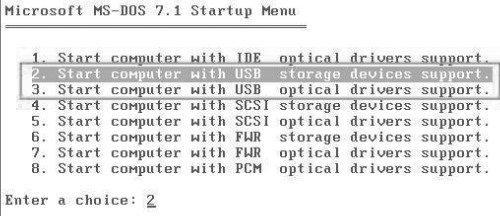
董师傅:嗯,将具有USB启动支持的文件移植到仿真虚拟软驱中后,只要在仿真虚拟软驱界面中直接进入“启动仿真虚拟软驱”项,不到一会儿将出现启动菜单项,选择并进入其中的“Super MS-DOS 7.10 Boot Disk”项,这时在出现的“Microsoft MS-DOS 7.1 Startup Menu”窗口中将可以看到有两处USB相关的启动项(图2),其中“Start computer with USB storage devices support”项表示在DOS下识别USB存储设备的启动项,“Start computer with USB optical devices support”表示在DOS下支持USB接口的光驱启动项。
插入USB存储设备,然后选择相应的启动项,这时将会检测USB接口,不到一会儿就会识别USB存储设备,这样就可以直接在DOS下对USB存储设备中的文件进行复制或删除等操作,这对于利用USB存储设备在DOS下杀毒以及修复丢失的系统文件将极为方便。
会客厅
无法执行输入的命令
Q:我想查询自己的IP配置信息,在命令提示符窗口中输入ipconfig命令后,提示“ipconfig不是内部或外部命令,也不是可运行的程序或批处理文件”,这是怎么回事?
A:这种情况是由于原有系统变量中的路径值被修改了。如果操作系统安装在C盘,默认的系统变量路径的值是c:\windows\system32,如果这个值被修改了,就会出现上面这种情况。修改变量路径时,右击桌面上的“我的电脑”,依次执行“属性→高级→环境变量”操作,选中“系统变量”中的“Path”,然后单击“编辑”按钮,在弹出对话框的变量值中加上C:\windows\system32即可。
任务管理器无法启用
Q:前几天上网时,打开的网页过多,系统运行速度奇慢,也无法关闭网页,我按下“Ctrl+Alt+Del”组合键想启动任务管理器,却提示“任务管理器已被系统管理员停用”。用杀毒软件扫描系统没发现病毒,我使用的是Windows 2003系统。
A:这种情况一般是由于他人禁用了任务管理器造成的,通过组策略可以恢复。在“运行”对话框中输入gpedit.msc命令,在打开的组策略编辑器中,依次展开“用户配置→管理模板→系统→Ctrl+Alt+Del选项”,将右侧的“删除‘任务管理器’”设置为“已禁用”或“未配置”即可。
方便地管理数字证书
Q:因工作需要,我在电脑中安装了一些数字证书,包括银行、报表等方面的,每次要查看、修改证书信息时,必须经过多次操作打开IE浏览器中的“证书”选项,请问有没有更简单的管理数字证书的办法呢?
A:你可以通过Windows中的证书管理实用程序来直接管理证书,不过这个程序并不在“开始”菜单中。使用时,执行“开始→运行”命令,输入certmgr.msc命令,即可打开证书管理实用程序。通过这个程序可以完成浏览、编辑以及导出数字证书的操作。如果经常使用,可以将certmgr.msc(安装目录为C:\WINDOWS\system32\certmgr.msc)的快捷方式发送到桌面上。
误删自动图文集中的项目
Q:在一次操作中,我不小心删除了自动图文集中的“第X页共Y页”项目,通过“自动更正选项”添加后,不能自动随页数的变化而变化,我经常需要使用这个词条,现在该怎么办?
A:如果将自动图文集中“第X页共Y页”删除了,通过“自动更正选项”所添加的项目是无法自动更新的。你可以通过编辑新域的方法,恢复原来的“第X页共Y页”。在Word中输入“第 页共 页”文字,执行“插入→域”命令,依次添加到空白处page、secyiompage域,然后选定所编辑的新词条, 按下“Alt+F3”组合键,即可将所创建的“第X页共Y页”添加到自动图文集中,而且能够实现自动更新。
让输入法显示更多候选字
Q:日常工作中我一般使用紫光拼音输入法,但是其只能够显示5个候选字词,显示其他词时必须反复按PageDown或者PageUp键,能不能让其显示更多字词,比如10个?
A:你可以在紫光拼音输入法的输入状态条上右击,选择“设置属性”命令,在弹出的“输入设置”窗口中,在“其他”中的“输入栏显示候选字词的最多个数”栏中,输入你需要的候选字数即可,比如10。
查找字体库中的相似字体
Q:我是搞图形设计的,电脑中安装了大量的字体,在实际工作中,我希望对比一下各种字体的设计效果,特别是相似字体的,请问如何能快速查找到相似字体,如查找和Agency FB相似的字体?
A:对于这种情况,可以在Windows的字体文件夹中予以解决。打开“控制面板”中的“字体”选项,执行“查看→按相似性列出字体”菜单命令,然后从“按与选择项的相似性列出字体”列表框中选择Agency FB字体,即可在窗口中显示出与Agency FB“极相似”、“相似”以及“不相似”的所有字体。
双字幕欣赏DVDrip影片
Q:我从网上下载了一些DVDrip格式的影片,其中一些为外国大片,我听朋友说,在欣赏这些影片时,能够同时使用中、英文两种字幕,但是我怎么没有发现这种功能呢?
A:实现DVDrip格式影片的双字幕播放要具备一定的条件,首先你所下载的影片文件中必须包括两种语言以上的字幕文件(SRT、SUB格式),其次要安装播放字幕插件VOBSUB,这样使用Media Player Classic播放影片时,就可以启用双字幕了。具体操作:打开DVDrip影片,执行“查看→选项→回放→输出”命令,选中“输出”中的“VMR7(无转换)”。重新启动Media Player Classic,打开影片,VOBSUB会自动调用一种字幕,同时右键菜单中的“字幕”命令变为可用,然后从中选择一种与前面不同语言的字幕即可。