巧用外设,轻松创业——了解贴纸相机的硬件架构和连接
外设领域
贴纸相机(俗称大头贴)正不断丰富人们生活中的色彩,它简洁的操作、愉快的拍摄体验,还有自由的表达方式逐渐吸引着每一个人。贴纸相机的原理其实很简单:将摄像设备采集的图像经过专业软件添加合成背景和边框,然后从打印机输出照片,并对照片进行覆膜处理。但是,为了保证贴纸相机整机的正常运转,其硬件架构的布局和各部分之间的数据线连接就显得尤为重要了,下面就向大家具体介绍。
一、整体架构
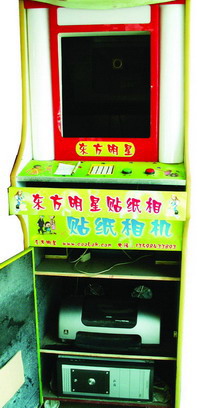
我们可以把整机划分为三部分:输入部分、中央处理部分和输出部分,图1为打开机柜后的贴纸相机外观,一眼就可以看到下面的两大设备——电脑主机和打印机。
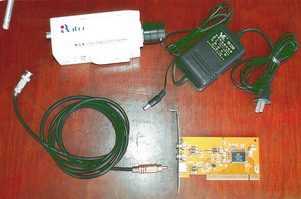
输入部分由采集设备(图2)、键盘和鼠标组成,另外有的机型还使用触摸屏进行控制。
1.采集设备
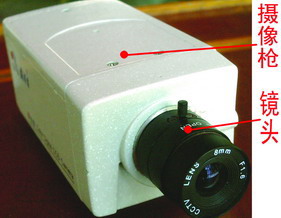
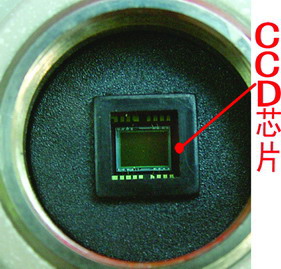
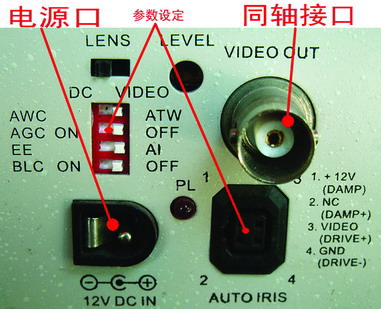
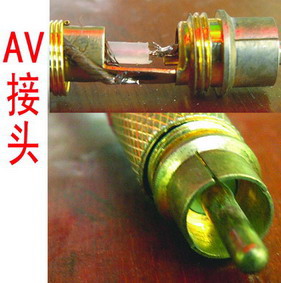
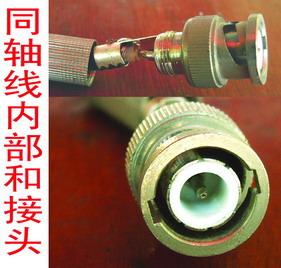
对于采集设备我们通常理解为枪式摄像机(摄像枪+采集卡),摄像枪外观如图3,但目前大部分软件已经开始支持USB摄像头和数码相机。摄像枪内部通常使用尺寸为1/3英寸或1/4英寸的CCD(Chagre Couled Device,电荷耦合器)感光元件(图4),有外接变压器提供电源,所以摄像枪背面(图5)有电源口和同轴线缆接口(图6),还有一些自动参数设定开关,同轴线缆的另一端(图7)与采集卡的AV端口相连接,这是贴纸相机应用最广,也是最为成熟的方案。每一款贴纸软件都有自己支持的采集卡型号,可以从采集卡的处理芯片上区分。
如果使用摄像头(支持几乎所有的USB摄像头)采集图像的话,只需要摄像头自带的USB连线就可以工作了,软件方面可以自动识别。部分的贴纸软件已经开始支持数码相机(主要是佳能A系列)采集图像了,数码相机的连接和调整则相对要复杂一些,并且同样需要外接电源。
2.输入设备
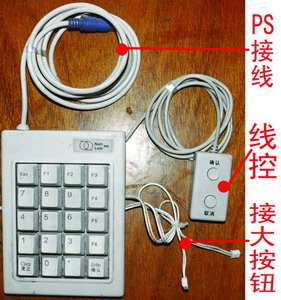
键盘作为主要的按键输入设备(图8),有着不可替代的位置,贴纸相机一般使用的是为软件量身定做的小键盘,它除了0~9几个数字键外,就只集成了Enter、ESC、BACK、DEL、F1~F6等特殊功能键位,而且多数键盘都会向外引出两组“Enter、ESC”键位的延长线,一组用于连接固定于机柜前面板的大型单触按钮——“确认”和“取消”,另一组可以连接线控操作器。
触摸屏方案经常使用在全身贴纸相机或者高档一些的机型上面,它需要软件从界面上支持独立操作。它通常结合数码相机一同工作,但操作起来要稍显复杂一些。
3.中央处理部分
中央处理部分指的是电脑主机和它使用的贴纸软件,主机一般都位于机柜的最下方,通常将立式机箱横卧放置。这一部分汇聚了所有的连接线和电源插座。
向上依次是打印机、显示器+音箱、反射玻璃、摄像枪和照明灯。机柜中的显示器是显示面向上放置的,而摄像设备隐藏在45°安放的反射玻璃后面捕捉图像,拍摄者看到的图片实际上是显示器的图像发生镜面反射后的结果,这样的设计是因为:摄像设备采集到的图像是实际图像的反向(左右颠倒)。最早的设计中摄像设备是露在外面的,这就出现了两个问题:其一,拍摄者不能适应左右方向的变化,很难完成拍摄;其二,多数拍摄者找不到眼神的焦点位置,照出来的照片要么是眼神太低,要么就是翻起了白眼。
一款正版的贴纸软件都附带有一套印刷精美的图册,一个加密狗,如果不是整机购买的贴纸相机,那么随软件还需要购买采集卡和专用键盘。
二、工作过程
贴纸相机的工作过程是这样子的:
1.操作人员编排好背景图序列;
2.软件不断从采集设备上获得拍摄者的图像,并刷新显示器上的内容,等待拍摄者“确认”图像,更换或者进行下一张照片的拍摄;
3.软件将排好版式的照片按照操作人员指定的尺寸传送给打印机驱动程序;
4.软件写入营业记录和历史照片数据,待机准备下一次拍摄。
刚才提到打印机位于主机的上方,它的背面汇聚了贴纸相机中所有设备的电源和数据连接线,这意味着打印机工作在恶劣的电磁环境中。因此在一台贴纸相机中,打印机是最容易受到电磁干扰的设备,打印机的放置有两种方案(图9):
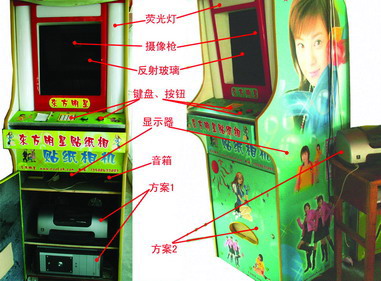
第一是放在机柜内部主机上面的空当里,这一方案较为普遍,也是所有贴纸相机柜设计之初的安排,这种方案的优点是移动比较灵活。拍照完成后,可以很方便地从机柜下面的孔中取出照片。
第二种就是引出打印机数据线后,单独放在外面的桌子上面,这样做的好处是能够及时发现打印机的故障以及易换墨盒,添加纸张,或者连接第二台贴纸相机共享打印,我们经常可以看到街头的一些大头贴业主采用这个方案,这其中很大一部分原因就在于打印机在输出照片时经常出错,还有卡纸、更换墨盒之类的问题。
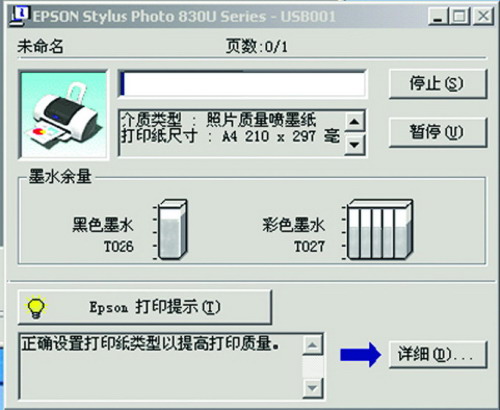
图10为打印出错图的例子,这是很容易发生的错误例子之一。出于节电的考虑,在不营业期间用于补光的荧光灯通常是关着的,当我们再次开启它的时候,它在启动瞬间产生的电磁干扰会影响打印机,最终导致主机的驱动程序和打印机通讯异常,从而出现图片上的现象。不过解决该问题的一个最简单办法就是:将打印机数据线从打印机上拔掉,等待屏幕提示“错误:有一部分文档无法打印”后点击“OK”,然后重新接上打印数据线,稍等几秒钟,打印机就重新开始打印了。在打印机旁边接打手机也可能导致这个错误哟。
合理安排机柜内部的各种连线可以避免一些经常遇到的问题。为了避免和减少这种干扰现象,在配置和连接贴纸相机各部分时要注意一些问题:
1.机柜中的多功能插座的放置位置要考虑周全最好是用钉子固定起来,既要方便稳固地连接每一个电源插头,又要尽可能离打印机数据线接口远一些。
2.主机背面的各个连接线要规划好,不要杂乱或者相互缠绕,并且连接打印机的数据线尽量不要从其它的连接线中穿过(图11)。
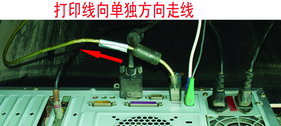
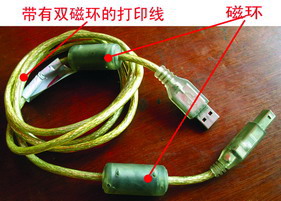
3.避免频繁开关照明灯棒,不要在打印机附近接打手机,最好更换为抗干扰性更强的打印数据线,这种线两头带有磁环,一般在电脑卖场里都有售(图12)。