打造震撼效果的COSPLAY海报
数字暗房
COSPLAY在国内流行了很长一段时间了,华丽的服装和优美的造型,都深深地吸引着每一个摄影爱好者。最近笔者和几位朋友拍摄制作了一张忍者风格的海报,很震撼吧?想不想知道我们是怎么做的?
拍摄场景的挑选
本次拍摄主角是个女忍者,所以我们找了一个漂亮的MM来当我们的主角,女人的温柔美丽和忍者的冷酷肃杀能形成鲜明的对比,保证了震撼力。服装、道具、场景都是很重要的因素。笔者选中的是一个被现代建筑包围着的老房子的屋顶。
拍摄时间是14:00~17:00之间。为了后期模拟夜晚月亮的光效,我们特意选择了这个时间段。老屋顶的清理工作比较艰巨,但最辛苦的还要算模特儿MM,要在斜的屋顶上摆出漂亮潇洒的动作不是件容易事。
后期场景的修补
PS思路:将女忍者图片素材中的天空背景去掉,取而代之的是那清冷的月亮和逝去的飞鸟。为了和背景色调相协调以及突出忍者的冷酷,我们利用照片滤镜将图像处理成冷色调,然后再使用色阶、色相/饱和度等工具对人物以及周围物体进行修饰,最终实现我们想要的效果。
第一步
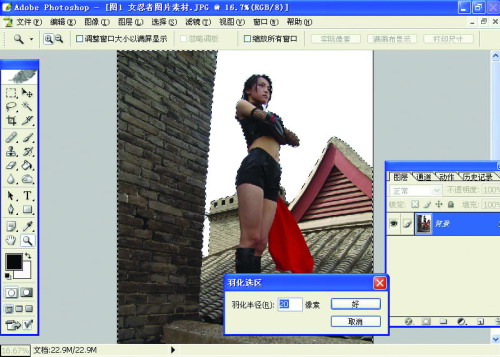
启动Photoshop CS中文版,单击菜单栏中的“文件→打开”命令,在“打开”对话框中导入女忍者的图片素材。单击工具箱中的“魔棒”工具,将天空部分全部选中,然后单击菜单栏中的“选择→反选”命令,将屋檐和人物选中,接着再单击菜单栏中的“选择→羽化”命令,在出现的羽化对话框中设置羽化半径为20。然后按快捷键“Ctrl+C”将选区复制下来。
第二步
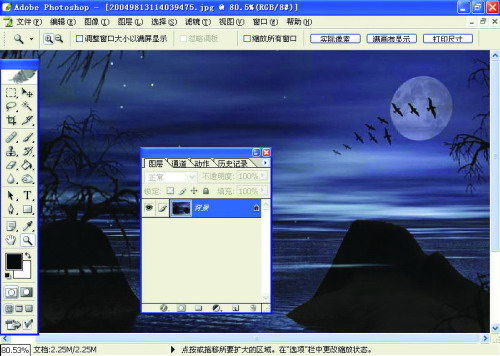
按快捷键“Ctrl+N”新建一个文件,背景设置为透明。然后按快捷键“Ctrl+V”将选区粘贴过来并存放到图层1中。接下来按快捷键“Ctrl+O”进入到打开对话框中,在其中的查找范围内找到一张月亮的背景图片。然后单击菜单栏中的“图像→旋转画布→水平翻转画布”命令,将背景图片水平翻转,使月亮的方向朝右。接着按快捷键“Ctrl+A”全选图片,按快捷键“Ctrl+C”复制整张图片。
第三步
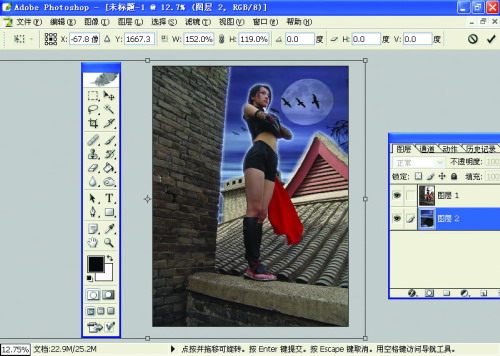
返回到人物图片中,按快捷键“Ctrl+V”将背景图片粘贴过来,Photoshop会自动建立一个图层——图层2用以存放这张背景图片。接下来在图层面板中将图层2移动到图层1下方,然后按快捷键“Ctrl+T”并移动背景图片四周的控制点,将背景图片放大到一定程度,使月亮恰好位于女忍者的右上角。
第四步
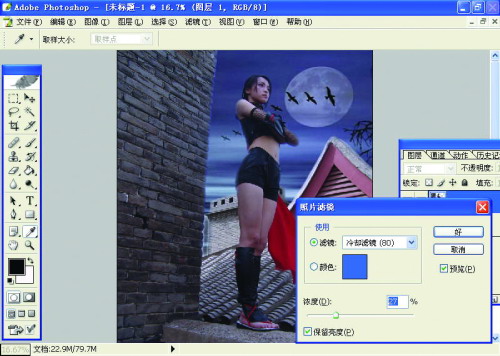
接下来我们就要对人物、屋檐的色调进行调整了。首先我们要使整个人物画面变成冷色调,单击菜单栏中的“图像→调整→照片滤镜”命令,打开照片滤镜对话框。在对话框中设置“滤镜”为“冷却滤镜(80)”,然后适当地调节“浓度”参数,这样整个画面就变成了一种冷色调,以配合女忍者的冷酷。
最后:调整完毕后,我们还要对月亮部分进行调整,使它变得亮一些。单击工具箱中的“减淡”工具并设置好它的尺寸大小,然后在月亮上适当的部位进行均匀涂抹,这样月亮看起来更加皎洁了。最后再利用模糊工具、加深或者减淡工具对图片的细节部分进行处理,至此我们就得到了“冷酷的忍者”效果图。