董师傅茶坊(41)
技巧与实践
董师傅对话
USB磁盘随便拔 要小心
本期嘉宾:小可(电脑迷,熟悉各类磁盘故障)
董师傅:热插拔是指在不关闭系统、不切断电源的情况下让设备与电脑连接和断开连接。通常USB设备都会标明具有热插拔的功能,但在实际使用中,如果随意拔出设备,就有可能导致故障,严重时甚至完全损坏USB设备。
小可:是的,特别是对于那些劣质电源,在热插拔的过程中会瞬间产生较强的电流冲击,这样极易导致USB设备的芯片和接口损坏。
通常应该双击系统托盘下的安全删除硬件图标(在Windows XP中),在弹出的窗口中点击“停止”,选中欲停用的USB设备,点击“确定”。待系统提示可安全拔出时再拔出设备比较妥当。
董师傅:有时在停用时会出现“现在无法停止‘通用卷’设备。请稍候再停止该设备”的提示,这说明USB设备中有被其他程序所使用的文件,需要关闭相应的程序后才可停用。如果不知道是什么程序占用了文件,可使用WhoLockMe Explorer Extension软件(下载地址:http://www.skycn.com/soft/20381.html)来判断。安装好软件,右击移动磁盘盘符并在右键菜单中点击“谁锁住了我?…”,在弹出的窗口中即可看到占用的程序,选中该程序,最后点击“结束进程”即可。
小可:前些时候,我小妹使用我的256MB闪存也由于热插拔不当出现了电脑找不到闪存的问题。右击“我的电脑”,点击“管理→存储→存储管理”,发现闪存居然没有驱动盘符。此时右击闪存,在右键菜单中点击“更改驱动器名和路径”,在弹出的窗口中点击“添加”按钮,接着在“添加驱动器号或路径”窗口中的下拉“菜单”中选中一个字母作为闪存盘符,最后点击“确定”即可。
董师傅:在Windows XP系统中设置这样一个“保险”:在“控制面板”中点击“系统→硬件→设备管理器”,然后在“设备管理器”列表中展开“磁盘驱动器”,选中其下的USB设备并双击,然后在打开的属性窗口“策略”标签中选中“为快速删除而优化”项,最后点击“确定”并重新启动系统,这样将有效地避免因热插拔而带来的故障。
不过,虽然设置“为快速删除而优化”后可直接热插拔,但仍要注意不能随意地插拔,在插入USB设备后,最好不要立即拔出,至少要过5秒才可以拔出,这是因为操作系统在识别时需要一定的反应时间。
小可:是的,最好是在指示灯熄灭的时候拔出,这是因为在指示灯亮的时候磁盘还在工作。特别是在文件传输过程中,如果强行拔出的话,那么极有可能造成磁盘中的数据丢失、甚至是FAT表破坏。另外在插入的时候,最好是关闭USB设备的电源,例如不要在MP3或iPod播放歌曲的时候插入。
董师傅:如果真的出现了因热插拔而造成FAT表破坏等严重故障,那么可以试着重新格式化来解决。需要注意的是,不要利用Windows系统的格式化工具,要使用USB磁盘设备自带的格式化工具(购买时通常都会附送,如果光盘遗失,可到官方网站上查看,一般都会提供下载)。
小可:多数故障都可通过格式化来解决,但也有的在格式化时根本找不到设备,有时即使找到也不能进行格式化,这可能是USB设备因热插拔而造成固件数据丢失,这时最好是将设备拿到厂家重新写程序。
如果你的USB磁盘设备是非正规厂家生产,那么最好在损坏前用Ghost(利用Ghost的“Local→Disk→To Image”功能)做好磁盘镜像备份,它可以备份磁盘完整的结构信息。譬如使用的是MP3,当MP3损坏时,只要利用Ghost还原镜像即可快速修复MP3。
董师傅:由于设备的脆弱性和不可测性,董师傅建议:在使用USB磁盘设备时,要按照正确的方法进行热插拔。另外,不用时,不要长时间地将USB磁盘设备插在电脑上,特别是在启用系统休眠功能时,最好是拔下后再休眠,这样将避免数据丢失。
董师傅捉虫
慎用Foxmail自带的卸载程序
江苏的曹春华朋友来信告诉董师傅,他在网吧安装了Foxmail收发了几封电子邮件后,便依次点击“开始→所有程序→Foxmail→卸载Foxmail”,卸载完成后以为万事大吉。过了几天又去这家网吧上网发电子邮件,用的还是那一台电脑,下载Foxmail5.0再次安装,安装过程中出现如图所示对话框,点击“是”按钮,仍按默认路径安装,完成后运行Foxmail,竟然发现他原来的账户依然存在!当时就惊出一身冷汗!试着收发电子邮件也畅通无阻。
他关闭Foxmail后再用上述方法卸载,回到C:\Program Files\Foxmail目录查看,发现账户信息文件夹、收发信件文件夹都未删除,难怪重新安装后无须新建账户就可收发邮件了!另外,他发现,用C:\Program Files\Foxmail下的Unis000.exe删除也是同样的效果。
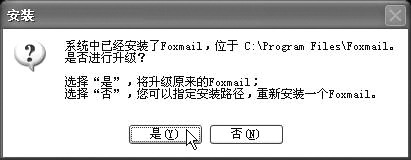
这里提醒Foxmail用户,要彻底删除Foxmail中的用户信息,只用卸载的方法是不行的,还必须删除C:\Program Files\下的Foxmail文件夹方可,建议Foxmail开发者将它设计得更为完善一些,用卸载程序的方法卸载时最好连同用户信息一并删除或让用户选择,这样就不会出现泄密的后果了。
董师傅热线
操作系统
如何使用相同的防火墙设置
Q:最近办公室的几台电脑都安装了Windows XP SP2系统,感觉系统自带的防火墙功能不错,但每台机子的防火墙都需要逐一设置。董师傅,能不能用简便的方法,使所有电脑采用相同的防火墙设置?
A:“懒”人自有“懒”方法,这个问题可通过备份注册表中防火墙相关设置信息的方法来解决。在配置好防火墙的电脑中执行“开始→运行”命令,输入“regedit”,在打开的注册表编辑器中找到
HKEY_LOCAL_MACHINE\SYSTEM\CurrentControlSet001\Services\ShareAccess分支,右击“ShareAccess”,选择“导出”命令,将导出的注册表REG文件保存在移动存储器中,然后导入到其他电脑的注册表中即可。
还原后网络连接组件失效
Q:我使用Windows XP系统。前几天在安装SP1后,系统出现问题,于是在安全模式下用系统还原功能恢复。但恢复后发现“新建连接向导”的“网络连接”中的所有项目均为灰色不可用状态。这是怎么回事?
A:这是因为执行系统还原操作后,系统注册表配置单元未能正确还原到原先的Windows 注册表。要解决这个问题,可下载并重新安装 SP1或SP2补丁包。如果不方便安装SP包,可下载并安装http://download.microsoft.com/download/whistler/Patch/Q329441/WXP/CN/Q329441_WXP_SP2_x86_CHS.exe中的补丁来解决问题。
常用软件
知道谁将自己添加为好友
Q:我一般通过MSN来联系工作,上面的联系人很多,由于时间较长,一些不必要的联系人被删除了,但是我想知道我的名字还出现在他/她的MSN上吗?
A:如果希望知道自己的名字在哪些人的MSN联系人名单上,可以执行“工具→选项→隐私”命令,单击“查看哪些用户已将您添加到他们的联系人名单”右侧的“查看”按钮,即可列出所有将自己添加到其名单上的用户名了。
快速删除遗漏垃圾邮件
Q:为了减少垃圾邮件的干扰,我在Foxmail中使用了过滤器,能够过滤多数垃圾邮件,但还是能收到一些垃圾邮件,如何快速删除这些漏网之鱼呢?
A:对于这些不能够过滤的垃圾邮件,除了根据其特征,新建过滤器外,可以通过Foxmail的“远程邮箱管理”工具,在服务器上直接予以删除,速度很快。执行“工具→远程邮箱管理”命令,即可弹出“远程邮箱管理”窗口,选中其中的垃圾邮件直接从服务器上删除即可。
查找、修改相似单元格
Q:用Excel制作的每月月末报表中的统计数据都很多,如果要修改单元格中的类似内容,如棉花1级、棉花4级、棉花6级等时,通常是一个个找到后修改。如果工作表很多,修改工作会非常繁琐,请问董师傅,有没有简便的方法,可以快速修改这类单元格?
A:你可以用Excel的“查找”工具,然后启用 “查找全部”选项即可。打开要修改的工作簿中的每个工作表,执行“编辑→查找”命令,在弹出的“查找和替换”窗口中输入要修改单元格的关键字,如:棉,单击“选项”按钮,选中“范围”列表框中的“工作簿”,然后单击“查找全部”按钮,即可将工作簿中所用类似单元格显示出来,并可以通过单击列表中相应的查找结果直接定位到需要修改的单元格区域。
网络与病毒
无法打开网页怎么办
Q:有一个访问一直很正常的网页(bbs.duze.net),今天突然打不开了,但外地的一个网友说他能打开。董师傅你一定要帮帮我。
A:别急。先在“命令提示符”窗口中输入“nslookup bbs.duze.net”命令,如果返回以下结果,则表明所访问的主机存在并响应了操作:
Name:fwa.bolead.com
Address:210.51.24.116
Aliases:bbs.duze.net
因为主机不存在问题,所以可以在“运行”中输入“C:\Windows\System32\drivers\etc\hosts”并按Enter键,接着再使用记事本程序打开Hosts文件。稍后,查找其中是否有关于“bbs.duze.net”的信息,如果有的话,将它删除后看是否能解决问题。如果使用上述方法后仍未解决问题,请尝试通过更换TCP/IP协议中的DNS服务器地址来解决问题。
无线网卡的名称中多了2#
Q:在重新安装台式机的无线网卡后,网卡的名称比以前多了一个“2#”。我知道这是因为在拔除旧网卡之前没有能够将它完全卸载造成的。请问,现在怎样才能把原来的网卡完全卸载呢?
A:如果没有将原有网卡卸载掉,就从计算机中拔除,那么,该网卡的驱动程序可能会保存在系统中,虽然不会影响新网卡的使用,但是会在网卡的名称中加一个“2#”,用于区别原来的网卡。在“设备管理器”窗口中,依次点击“查看→显示隐藏的设备”,将原来和现在的网卡全部删除,重新启动计算机后安装新网卡驱动程序即可。
无法在线观看节目
Q:使用Windows Media Player 播放在线新闻,播放器在提示“准备就绪”的情况下,单击“播放”按钮后却无法在线看新闻。尝试安装了所有的插件,在线播放的网址是正确的,防火墙也关闭了,还是不行,都只能出现“准备就绪”的提示。
A:这应该是视频文件调用失败导致的,可以使用下载的方法来验证一下。如果下载不能成功,则可能是网站尚没有提供播放页面所需调用的视频文件,或是已经将过期的新闻文件删除了。