为前置USB线加屏蔽“外衣”
PC·DIY
笔者的USB接口设备比较多,其中打印机、扫描仪、摄像头、USB鼠标等不常移动,一般都插在主板上集成的USB接口内,而数码相机、闪存、移动硬盘等设备都使用前置USB接口。前置USB接口数据线是一组跳线,插在主板扩展USB插针上。平常,笔者的闪存、读卡器等使用前置USB接口,读写都比较正常。
移动硬盘带来的问题
一天,朋友拿来一款40GB的移动硬盘,插在前置USB接口上,能够使用,但是感觉传输文件的速度比较慢,有点不正常,以前听说过移动硬盘供电不足会造成这种故障,但此款移动硬盘本身自带电源,供电应该是没问题的,将移动硬盘数据线插入主板上集成的USB接口内,移动硬盘能正常读取信息,数据传输速度也恢复正常。为什么前置的USB接口与主板集成的USB口不一样呢?
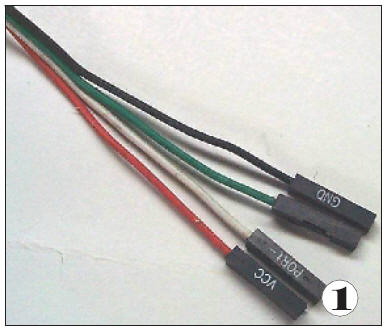
经过比较,笔者发现了问题所在:主板上的USB接口距离控制芯片比较近,导线短,受到电磁干扰的影响小;而前置USB接口用跳线与主板相连(图1),连线相对较长,没有屏蔽措施,众所周知,电脑内的散热风扇、硬盘、CPU工作时产生的电磁干扰是很大的,前置USB接口处在如此“恶劣”的环境中,难免会出现故障。
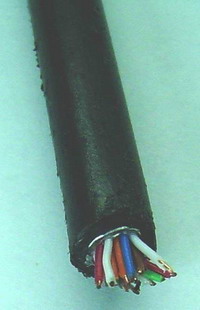
原因找到了,怎么办呢?如果能像有线电视信号线那样,给USB线穿上铝制或铜制网状“铠甲”,不就可以抵挡住外来的“侵略”吗?到哪去找合适的材料呢?一天偶然从家中找出一截通信电缆,该电缆内有十几根铜芯细导线(图2),在细导线外面,裹了好几层保护材料,外面一层是橡胶材料,里面是厚厚的铝管,再里面还有一层塑料包着。看着被层层保护的细导线,笔者突发灵感:如果前置USB接口的数据线也有这层铝管屏蔽就好了。看看电缆的内径,感觉USB的数据线能够穿进去。说干就干!
改造前置USB数据线
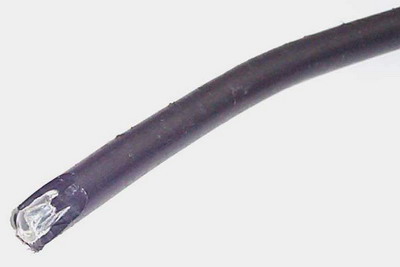
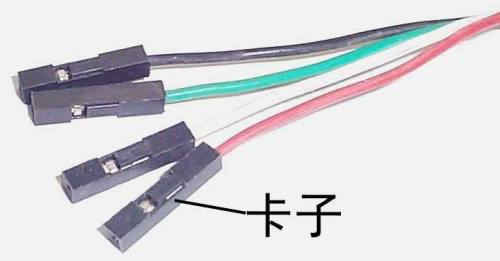
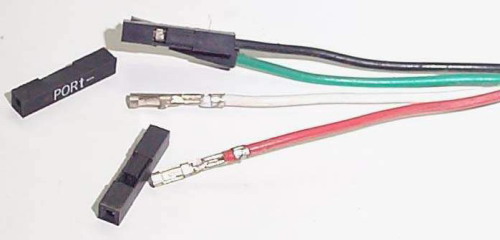
步骤1:将通信电缆内的细导线抽出(图3),保留外皮备用。前置USB数据线的插头较大,4个插头不能够同时穿进电缆外皮内,又不想把插头剪掉,这样太麻烦了。看看插头里的金属簧片上有一卡子(图4),卡在塑料外壳内。用小刀轻按,将卡子按进去,轻轻将导线抽出。按上述方法,将剩余的几根导线插头同样抽出(图5)。注意:记住导线的颜色,不要搞混了。
步骤2:像电工走线一样,先在电缆内穿上一根细导线,然后将前置USB的四根线捆在一起,头部用胶带缠好(减少阻力),拴在细导线上,这样就可以通过拉细导线而将USB线牵引进去。按同样的方法,将另一组USB线也处理一下,套上电缆外壳(图6)。
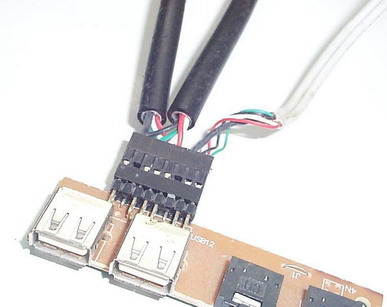
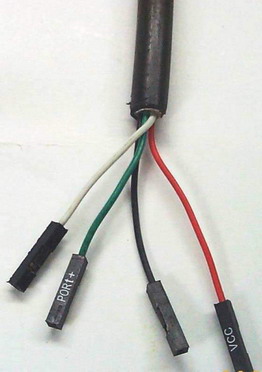
步骤3:根据USB数据线的长度,将多余的电缆外壳剪去,电缆的外皮比USB数据线要略短一些,这样有助于将USB线插到主板对应的插针上。再根据原先记下的导线颜色,将对应的插头插上去(图7),检查一下是否有松动情况,保证接触良好就行了。
后记
到此改造还没有结束,记得以前学过有关电磁屏蔽方面的知识,要将屏蔽层接地才能取得较好的效果。在USB数据线中,黑线为地线,可以将屏蔽层与黑线相连。具体方法为:将黑线外层绝缘皮剥去一些,用一根细导线一端缠在黑线上,另一端缠在电缆的屏蔽层上,用胶带缠好。将前置USB跳线插在主板上的相应位置,安装好前置USB线路板,开机,再次试用移动硬盘,发现传输文件的速度已恢复正常。
经过如此改造,前置USB接口的抗干扰能力大大增强,而且USB数据线被“束缚”在电缆的外皮内,使得机箱内清爽了许多。其实,给前置USB接口抗干扰,也可以用其他类似的材料,如市面上卖的一种铝胶带,效果也不错。