制作怀旧老照片
数字暗房
照片拍多了,有时候就想体现另类的风格了,那怎么体现呢?可不可以把照片变成一张张布满岁月痕迹发黄的老照片?当然可以!用PS,什么都能实现!
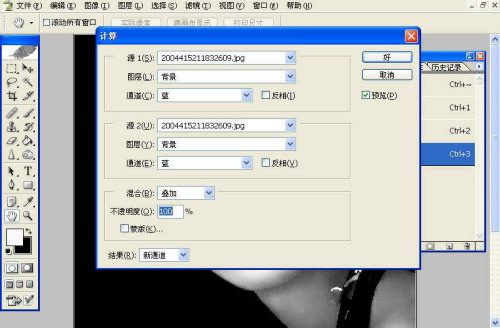
第一步: 启动Photoshop CS并打开一张想要处理的照片素材。下面我们要将这张照片转变成黑白照片。单击菜单栏中的“图像→计算”命令,打开“计算”对话框,在其中的“源1”和“源2”选项区域内的“通道”下拉列表中选择通道为“蓝”色通道,并在“混合”选项中设置混合为“叠加”,如图1所示。接下来再选择菜单栏中的“图像→模式→灰度”命令,将照片转换为“灰度”模式。
第二步: 接着我们要将照片弄得发黄一些。单击菜单栏中的“图像→模式→双色调”命令,打开双色调选项对话框。在“类型”下拉列表中选择双色调类型,接着单击油墨2右侧颜色拾取框,在弹出的对话框中选择一种合适的黄色。点击“确定”按钮返回。大家从图中就可以看到照片已经泛黄了。为了达到更好的效果,我们可以通过调整油墨1和油墨2的双色调曲线来实现。大家在调整的时候应该不断地观察图像的变化,力求调整到最佳效果。
第三步: 下面我们要将照片颗粒化。首先选择菜单栏中的“图像→模式→RGB颜色”命令,将图像转换成“RGB颜色”模式,接着再选择菜单栏中的“滤镜→艺术效果→胶片颗粒”命令,打开“胶片颗粒”对话框,在对话框中设置“颗粒”参数为7,“高光区域”参数为3,“强度”参数为3,具体参数的设置如图2所示。现在照片看起来就有些发旧发黄的效果了。
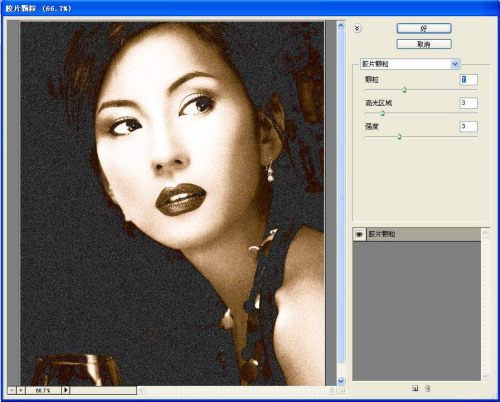
小提示:在这里将照片由“灰度”模式转变成“RGB颜色”模式,是因为在“灰度”模式下有很多的操作是无法进行的。
第四步: 既然是尘封多年,老照片上难免有些划痕,下面我们的目的就是给照片上添加蒙尘和划痕效果。单击菜单栏中的“滤镜→杂色→蒙尘与划痕”命令,打开“蒙尘与划痕”滤镜对话框。在对话框中设置“半径”参数为2个像素,“阈值”参数为10个像素。
第五步: 接下来我们继续处理这张老照片。单击菜单栏中的“滤镜→纹理→颗粒”命令,打开“颗粒”滤镜对话框,设置“强度”参数为10,“对比度”参数为4,并设置“颗粒类型”为“垂直”。
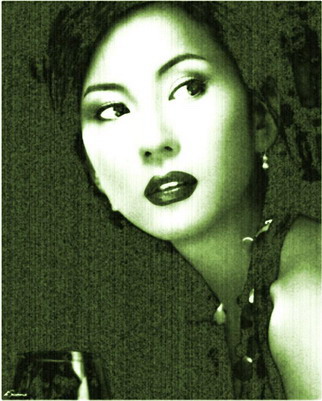
第六步: 经过了以上的设置,老照片的效果基本就出来了,最后我们只要对老照片的细节部分进行处理一下即可。使用“色相/饱和度”、“色阶”等命令对照片的整体色调以及人物局部区域的明暗度进行调整,需要注意的是在“色相/饱和度”对话框中应勾选“着色”复选框。这样经过调整后尘封多年的老照片效果就制作完毕了,最终效果如图3所示。
知识点总结
在本例中我们通过使用“计算”命令,在“红”、“绿”、“蓝”三个不同的通道中进行计算,再转换为“灰度”模式,从而设计出效果较好的灰度图,成为老照片最终实现的基础。