刻在石壁上的艺术——把人像做成石雕
数字暗房
我们经常可以从电视、电影中看到一些名胜古迹,比如敦煌莫高窟、云冈石窟、龙门石窟等等,这些雕刻的艺术作品雕工非常高超,手法非常细腻,将艺术造型的雄伟、气魄的效果完全展现出来了。虽然我们现在已经无法再亲临古代雕刻艺术家的创作现场,来学习他们那些高超的雕刻手法,但如今我们却完全可以利用Photoshop在电脑中设计并雕刻出石壁上的人物,从而展现出另类的艺术效果。
一、素材准备
为了完成本例的制作效果,我们需要准备两张图片素材:一张是石壁图片,另一张是人物的照片。下面我们的任务就是将这张人物头像深深地雕刻在石壁上,制作出一个石壁上的人物艺术效果。
二、操作原理
利用PS中的影印滤镜将照片人物的轮廓线条提取出来并复制,然后将它粘贴到存有石壁背景的文件中的一个新的图层内,然后对人物轮廓线条进行“内阴影”、“斜面和浮雕”以及“颜色叠加”样式效果的设置,最终实现刻在石壁上的人物艺术效果。
三、制作方法
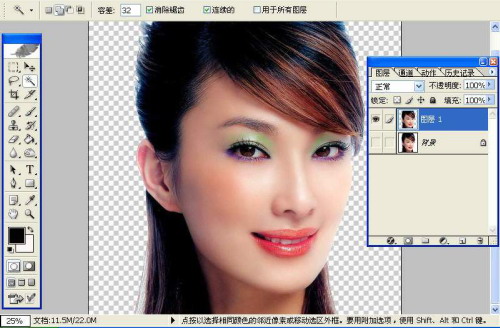
第一步: 启动Photoshop CS中文版,首先打开人物的照片。利用魔术棒工具选择背景,然后再进行反选操作,将人物头像选中。接下来按快捷键“Ctrl+C”组合键将人物头像选区复制,然后单击图层面板下方的“创建新的图层”按钮,创建出一个新的图层——图层1,再按快捷键“Ctrl+V”组合键将人物头像选区粘贴到图层1之中,如图1所示。
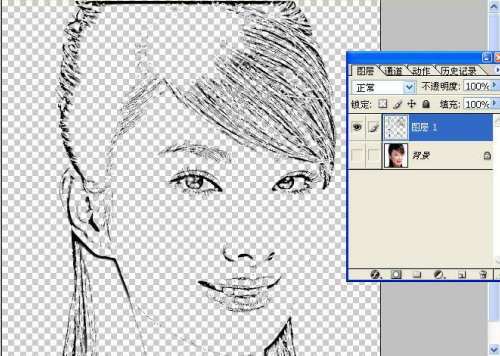
第二步: 我们要提取出人物头像的轮廓线条。单击菜单栏中的“滤镜→素描→影印”滤镜,在打开的影印滤镜对话框中,设置“细节”、“暗度”两个参数值均为14。
小提示:影印滤镜的这两个参数的设置,大家可以根据自己所选照片素材的实际情况来设定,关键就在于应使人物的轮廓线条调节得清晰,黑白对比度强烈一些。
第三步: 使用魔术棒工具点击人物头像中的白色区域,同时单击菜单栏中的“选择→选择相似”命令,这样就尽可能地将人物头像中的白色区域全部选中,然后按键盘上的Delete键将白色区域删除掉,并按快捷键“Ctrl+D”组合键取消选区,如图2所示。接下来按快捷键“Ctrl+O”组合键全选图像,按快捷键“Ctrl+D”组合键复制图像。
第四步: 单击菜单栏中的“文件→打开”命令,进入到“打开”对话框中,将图1所示的石壁素材打开。然后按快捷键“Ctrl+V”组合键将人物头像选区粘贴过来,PS会自动创建一个新的图层用以存放人物头像选区。接着单击菜单栏中的“编辑→自由变换”命令,对人物头像选区进行调节。调节完毕后按回车确认。
小提示:调整人物头像选区的时候要注意,不要使人物头像走形。
第五步: 单击图层面板下方的“添加图层样式”按钮,打开图层样式对话框。首先选中“内阴影”样式并进入到内阴影设置面板中,将“混合模式”设置为“正片叠底”;“不透明度”为80%;“角度”为50度;“距离”为12个像素;“阻塞”为6%;“大小”为21个像素。
接下来选择“斜面和浮雕”样式并进入到斜面和浮雕设置面板中,将“样式”设置为“外斜面”;“方法”为“雕刻清晰”;“深度”为200%;“方向”为下;“大小”为10个像素;“软化”为8个像素;“高光模式”为“叠加”,“不透明度”为100%;“暗调模式”为“叠加”,“不透明度”为100%。
接着再选择“颜色叠加”样式并进入到颜色叠加设置面板中,单击“设置叠加颜色”对话框,在出现的“拾色器”对话框中,使用拾色器拾取墙壁的颜色,并单击“好”按钮返回到颜色叠加设置面板中,然后将“混合模式”设置为“溶解”,“不透明度”设置为30%。最后单击图层样式面板中的“好”按钮返回到工作区中。
小提示:图层样式可以帮助我们为图像快速地应用各种特殊的效果。在Photoshop中提供了很多预设的样式,我们可以在样式模板中直接选择所要的效果,而对图像应用预设样式后我们还可以在它的基础上再修改效果。
第六步: 在图层面板中,将图层1的“填充”设置为0%。这样就完成了刻在石壁上的艺术效果的制作,最终效果如题图所示。