WinZip 10.0新功能详解
软件强档
曾经下载量达到了1亿4000万次的WinZip,能否再创辉煌?
上个世纪,WinZip是装机的第一选择,《电脑报》曾将它评为十大工具软件之首。
据不完全统计,WinZip的下载量达到了1亿4000万次。
然而由于WinZip始终没有提供对RAR和ISO格式的支持,终究导致了WinRAR的崛起。
在2005年7月无奈地被Vector Capital收购。
不久前,Vector Capital发布了收购WinZip后的第一个版本:WinZip10.0 还能重现辉煌吗?
WinZip 10.0与WinRAR 3.50的功能比较
对上网的朋友来说,压缩文件几乎是每天都要接触的一种格式,而其中尤以ZIP和RAR的使用最广。在我们对最新的WinZip 10.0(下载地址:http://www.WinZip.com/betawz.cgi)功能还没有了解前,我们先通过表格与WinRAR 3.50功能对比一下,以对WinZip 10.0有个初步的了解。

点评:WinZip 10.0虽然改进了压缩代码,压缩后生成的*.zip文件的个头虽然较9.0版本有较大改善,但仍较WinRAR要大。不过,WinZip 10.0仍然保持了压缩速度的优势,在压缩大文件和比较多的文件时,比起WinRAR基本上要快出2倍。然而Winzip 10.0仍然顽固地不支持RAR格式,也不支持ISO格式的镜像文件,这不能不说是个遗憾。不过Winzip 10.0还有很多新的亮点值得我们了解。
安装过程有讲究
从10.0版本开始,WinZip被划分为两个不同的版本:标准版、专业版,我们从网上下载到的免费版本都是标准版本,两个版本的区别主要是专业版本提供了压缩后直接刻录、自定义解压缩等功能。
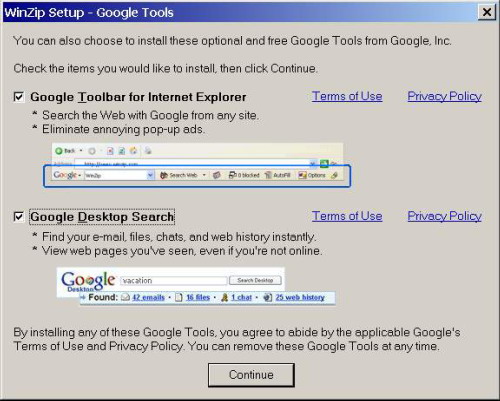
令人惊异的是,安装过程中会弹出图1所示的窗口,可以看到这里已经捆绑了Google Toolbar和Google Desktop Search两个软件,而且默认已经被勾选上。这里建议用户选择不安装这两个软件,一方面可以省去不少安装时间,另一方面毕竟使用中文界面的更方便一些。
安装过程快结束时,会启动配置向导,可以选择默认的程序主界面是Clashhic(标准)还是Wrzard(向导),初级用户可以选择后者,如果你以前使用过WinZip的旧版本或者WinRAR,那么可以选择前者。
接下来,是选择典型设置还是自定义设置,建议选择“Express setup”,高级用户可以选择自定义设置,最后点击“Finish”按钮就可以结束安装旅程了。
新界面操作及设置
终于看到图2所示的WinZip的主界面了,同时在系统托盘区会出现一个压缩图标。虽然至今尚未有汉化补丁出现,但WinZip 10.0主界面看起来并不复杂,只要能理解这几个图标,就可以掌握基本操作了:
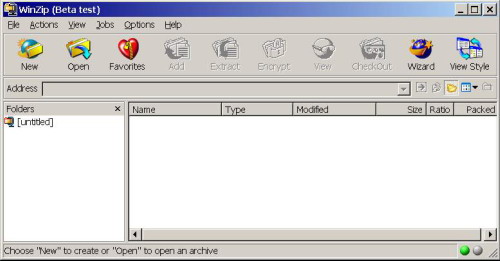
1.New(新建)
通过这个图标,我们可以创建一个新的压缩文件,首先为压缩文件起一个名字,点击“OK”按钮后窗口会变大许多,同时这个按钮也会变为“Add”按钮,选中需要添加到压缩包的文件,点击“Add”按钮即可。或者,你也可以暂时关闭窗口,以后点击工具栏上的“Add”按钮添加文件和文件夹。
小提示:默认的压缩级别是“Normal”,如果你有更高的要求,可以从“Compression”下拉框中选择其它级别,例如Fast(快,压缩比小)、Super fast(超快,当然压缩比也超小)、None(不压缩)。
2.Open(打开)
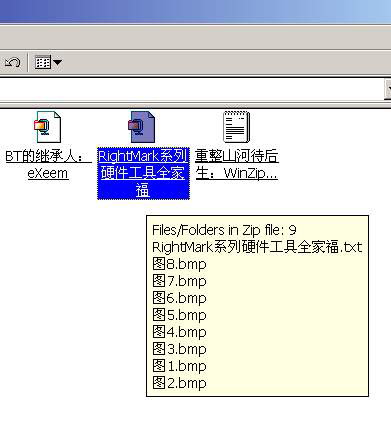
现在从网上下载的软件大多数都是ZIP格式的压缩文件,通过“Open”可以打开后进行查看。如果你在“文件夹选项/常规/打开项目的方式”对话框中设置了通过单击打开项目,那么当鼠标指向压缩包时,除了状态栏显示相应信息外,压缩文件的右侧会同时以列表形式显示(图3)。
小技巧:很多从网上下载的压缩包都有病毒,因此在打开之前最好先检测一下,可以从“Action”菜单中选择“Virus Scan”命令,但假如是第一次使用,会弹出一个对话框,指定杀毒软件的可执行文件的路径就可以了。
3.Extract(释放)
大多数压缩包中的文件必须解压缩后才能正常使用,这个过程称为“释放”,打开压缩包后点击工具栏上的“Extract”图标进行释放,只要确定好目标路径,点击“Extract”按钮即可。假如只希望释放其中的某个文件,可以选中该文件进行释放。
小技巧:我们还可以选择一种更快捷的办法完成释放,首先在WinZip中打开压缩包,然后选中相应的文件拖曳到相应的目的地即可。
4.Favorites(收藏)
这个图标可以将某些你经常使用的压缩包收藏起来,其实是类似于收藏网页,这样再次调用时就方便多了。
5.Wizard:向导
如果你是第一次使用WinZip 10.0,而且以前没有使用过WinZip,那么可以选择向导方式。点击后会弹出一个向导对话框,这里可以解压缩当前选定的压缩包,也可以对压缩包进行更新,或者新建一个压缩包,最后一个名为“Zip important files”的选项可以对我的文档、桌面、收藏夹、邮件等项目进行压缩,所有操作均有向导提示。
品尝特色功能——Jobs
大家在使用WinZip 10.0之后也许能注意到,菜单中有一个“Jobs”项目,而且工具栏中竟然没有对应的图标,这是怎么一回事呢?
其实,Jobs是WinZip 10.0新增加的一项特色功能,可以供高级用户进行自定义压缩操作,有些类似于自动完成的功能。菜单中已经内置了“Zip My Documents”、“Zip My Desktop”、“Zip My Windows Favorites”、“Zip My E-mail”、“Zip My Documents,Desktop,Favorites,and E-mail”等五项自定义配置,用户可以直接调用相应的*.wjf文件,省去了诸多配置的麻烦。
第1步:确定源文件
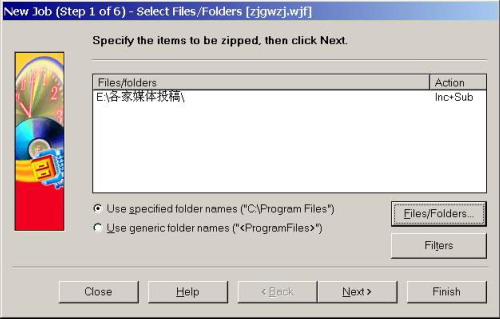
在“Jobs”菜单中选择“Create…”命令,首先是为工作文件起一个名字,然后会打开图4所示的对话框,默认的源文件路径是C:\Program Files,点击右侧的“Files/Folders”按钮可以重新定义,如果只希望压缩某些类型的文件,可以点击“Filters”进行过滤,这里还可以设置快捷键呢。
第2步:选择压缩模式
在上一步,本来直接点击“Finish”按钮就可以完成配置工作了,但考虑到日后操作的方便,建议继续往下进行配置。
接下来是选择压缩模式,默认当然是Normal,或者也可以选择Update(更新)、Full data backup(完全备份)、Differential data backup(差异备份)、Incremental data backup(新增备份)等模式,但这些模式都无法实现自定义,只有选中“Custom”模式,才能够执行如替换已存在的文件、更新后重新压缩等操作。
第3步:设置压缩速度
在“Compression”小节中共提供了8种不同的压缩级别,建议取默认选项,而压缩速度与压缩包的文件大小是成反比的。
第4步:保存配置文件
接下来,设置好压缩文件的名称、日期格式、保存路径,保存路径默认是“My WinZip Files”,所有设置结束后会弹出汇总的对话框报告给用户,如果觉得没有什么错误,点击“Finish”按钮即可将其保存为*.wjf文件。
按照同样的步骤可以继续创建其他不同要求的*.wjf文件,例如压缩下载软件的配置文件、压缩歌曲的配置文件、压缩工作文档的配置文件等,以后需要时就可以直接调用了,即使需要重装软件也可以直接导入,而不需要重新进行诸多配置。
如果前面选择的源文件包含中文字符,那么汇总窗口中的源文件名会显示为乱码,但并不影响正常执行。以后,当需要执行相应的工作任务时,只要找到已配置完毕的*.wjf文件,选择“Run job”即可自动完成所有操作,包括选择源路径、压缩包文件名、压缩模式、压缩级别等,都不用你去操心。
右键操作更方便
其实,我们还可以通过右键菜单完成压缩、解压缩等操作,操作相当方便。
(一)压缩操作
选中文件或文件夹,右击后会弹出快捷菜单,这里只介绍几个比较有用的命令:
1.Add to Zip file
添加到压缩文件,执行后会弹出添加对话框,如果你不需要更改默认的压缩文件名,直接点击“Add”按钮即可完成压缩操作,默认的目标路径是当前目录。
2.Add to **.zip
这里是以源文件名作为压缩文件名进行压缩,因此并不会弹出上述的对话框,执行后会在当前路径下自动创建同名的压缩包。
3.Zip and E-mail
这个功能非常实用,可以将选定的文件进行压缩并添加为邮件附件,接下来你只须要输入收件人的邮箱地址和邮件主题即可。不过据笔者测试,只有默认的邮件软件是Microsoft Office Outlook/Outlook Express时才可以使用“Zip and E-mail”这一功能。
(二)解压缩操作
选中需要解压缩的压缩包,右键菜单中提供了非常丰富的解压缩方式,这里只介绍几个比较实用的命令项:
1.Extract to
选中后,你需要手工指定解压缩后文件存放的路径和文件名称。
2.Extract to here
将压缩包中的文件释放到当前路径
3.Extract to folder **
在当前路径下创建与压缩包名称相同的文件夹,然后将压缩包中的文件释放到这个路径下。
4.Create Self-Extractor(.Exe)
转换成自解压文件,这样在那些没有安装WinZip或WinRAR的电脑中,直接双击即可解压缩。
小知识:压缩相关术语
ZIP:使用率最广的一种压缩格式,通常使用WinZip、PKZIP、WinRAR、ZipIT、gzip等软件压缩文件而成,通常所说的ZIP文件就是指压缩后的一个打包文件。
RAR:同样是一种使用率比较高的压缩格式,除WinZip外,其他的压缩软件都提供了支持。
Pack:压缩,也称为压包,指使用专门的工具软件将指定文件进行缩小存储的过程,以便缩小文件体积进行传输。
Extract:解压缩,也称为解包或释放,是压包的反过程,即使用专门的工具软件将压包文件还原以便正常使用。
Ratio:压缩比,这是表示压缩效率的一个参数,即压包文件与源文件的比例(Packed/Size),通常文本文件的压缩比较高,而MPEG视频和JPG图像文件的压缩比就比较低,因为这些文件在保存时已经被压缩过了。