超级变变变——Photoshop中变形工具的几种变化
技巧与实践
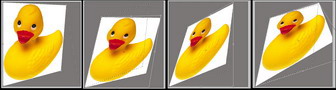
“自由变换”是在Photoshop中使用频率较高的功能之一,也是我们强大的制作手段之一,熟练地掌握它的用法会给我们的工作带来极大的方便。
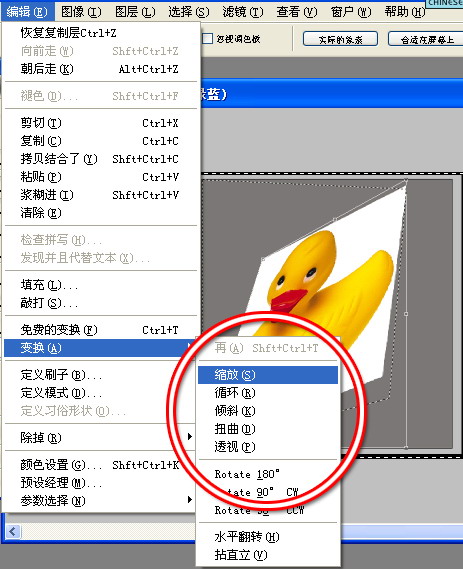
对Photoshop不熟悉的用户,要对图片作变形处理,喜欢点菜单:“编辑→变换”,在变换菜单的下拉选项中有“缩放、旋转、倾斜、扭曲、透视”五种变换选择(图1),初学者在对这些菜单的理解上往往会以强记的方式,但学习效果并不好。在这里你只要掌握如下的几种使用方法,就可以让你的变形工具随心所欲,想怎么变就怎么变。
这里有必须掌握的三个功能键:Ctrl、Shift和Alt键。其中Ctrl键控制自由变化;Shift键控制方向、角度和等比例放大缩小;Alt键控制中心对称。
一、三键均不按:
1.鼠标左键按住变形框角点拖动(结果:对角不变的自由矩形,反向拖动,形成翻转图)
2.鼠标左键按住变形框边点拖动(结果:对边不变的等高或等宽的自由矩形)
3.鼠标左键在变形框外拖动(结果:自由旋转角度,精确至0.1度)
二、按下Ctrl键:
1.鼠标左键按住变形框角点拖动(结果:对角为直角的自由四边形)
2.鼠标左键按住变形框边点拖动(结果:对边不变的自由平行四边形)
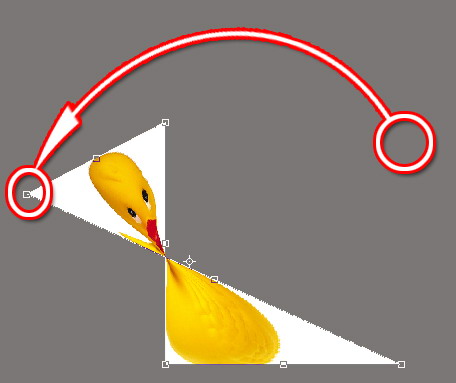
3.特例,当某角点拖动至侧对边外时会出现如图2的扭曲图案。
三、按下Shift键:
1.鼠标左键按住变形框角点拖动(结果:等比例放大或缩小,可反向拖动,形成翻转图形)
2.鼠标左键在变形框外拖动(结果:可成15°增量旋转角度,可作90°、180°顺逆旋转)
四、按下Alt键:
鼠标左键按住变形框边点拖动(结果:中心对称的等高或等宽自由矩形)
此外,我们还可以使用组合键“Ctrl+Shift”、“Ctrl+Alt”、“Shift+Alt”、“Ctrl+Shift+Alt”对图片进行变化,多加练习后,相信你一定会掌握其中的妙用。