在播放器中直接删除无用的媒体文件
技巧与实践
在“e时代”的今天,下载媒体文件十分方便,电影、音乐文件散落在硬盘中的各个角落。因此,定期清理无用的影音文件成了许多用户的必修课。在清理之前,为避免误删往往要打开影音文件试听一下,确认不再需要时再回到资源管理器中删除。有的朋友可能会问,为何不在媒体播放器中直接删除呢?没这么简单,虽然媒体播放器中往往都有一个“删除”命令,但是删除的仅仅是播放器播放列表中的文件名,真实的影音文件仍然毫发无损地呆在硬盘中。那么,难道真的就无法直接在播放器中彻底删除无用的媒体文件吗?非也!办法还是有的。
1.Foobar 2000
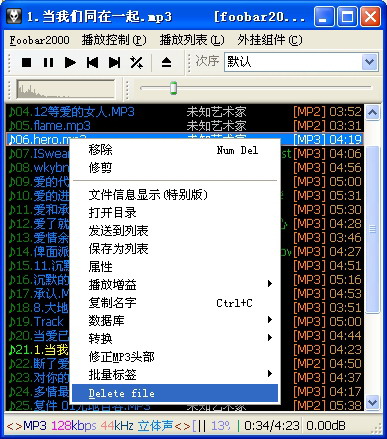
Foobar 2000是大家喜欢的一款MP3播放器,要在Foobar 2000中直接删除文件需要借助一款名为Foo_delete小插件来实现(下载地址:http://pelit.koillismaa.fi/plugins/plugins/170/foo_Delete.dll,大小:69KB)。下载完毕后,将“foo_Delete.dll”文件拷贝到Foobar 2000的安装目录的“components”文件夹下(一般位于C:\Program Files\foobar2000\components)即可。以后想要在Foobar 2000中彻底删除MP3文件,只要在播放列表中选中不需要的媒体文件,再点击右键,从弹出的右键菜单中选择“Delete file”项(图1),这时会弹出一个“Delete file from disk”(从磁盘删除文件)问询框(图2),点击“OK”按钮就可以直接将当前媒体文件放入回收站,而点击“Cancel”键则可取消当前操作。

小提示:该方法一次仅能删除一个文件,无法批量删除不需要的文件。
2.千千静听
千千静听是另一款大家喜爱的集MP3播放、歌词搜索和下载于一身的MP3播放器,大有后来居上之势。要在千千静听中直接删除无用的媒体文件十分简单,因为千千静听中已经具有此功能。不过,为防止用户误删除,默认情况下,该功能是禁用的,要使用该功能,我们可以手动打开。
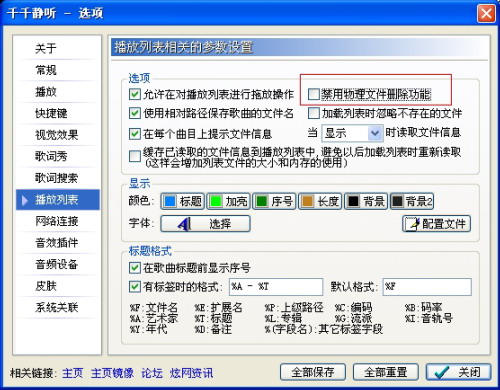
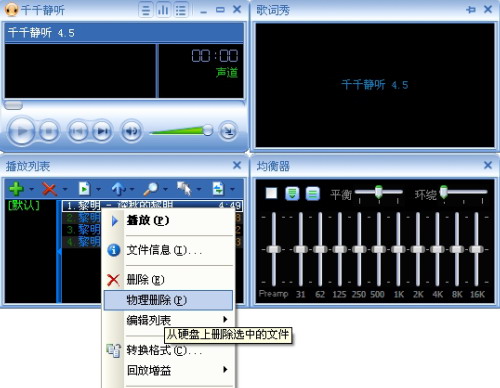
在千千静听主界面中点右键,从弹出的右键菜单中选择“千千选项”,调出“千千静听—选项”窗口。在左侧的窗格中点选“播放列表”选项,在右侧的窗格中将“禁用物理文件删除功能”选项前的“√”清除掉(图3),点击“全部保存”按钮对设置进行保存。重启千千静听,在播放列表中不需要的媒体文件上点击右键,从弹出的右键菜单中选择“物理删除”命令(图4),这时会弹出一个“是否同时删除已关联的歌词文件”,视情点“是”或“否”,就可以将不需要的媒体文件彻底清理出局了。