制作IE补丁集成安装光盘
技巧与实践
在使用Windows的时候我们需要给操作系统不停地安装补丁,但是很多朋友为了以后在重装系统的时候避免这个麻烦的操作都将补丁集成到安装光盘中了。那么对于微软的另一个程序IE来说是否也可以将所有IE的补丁集成到一起并刻录到光盘呢?答案是肯定的,制作后我们就可以在重装IE或升级其他电脑中的IE时将它的补丁一起安装到电脑中,而通过网络下载补丁而等待漫长的时间了。
要制作IE的集成补丁安装光盘,我们需要使用IEAK这个软件(下载地址:http://www.microsoft.com/technet/prodtechnol/ie/ieak/cn/download/default.mspx)。完成下载后进行安装,随后启动“Internet Explorer自定义向导”。接下来就是具体的操作了。
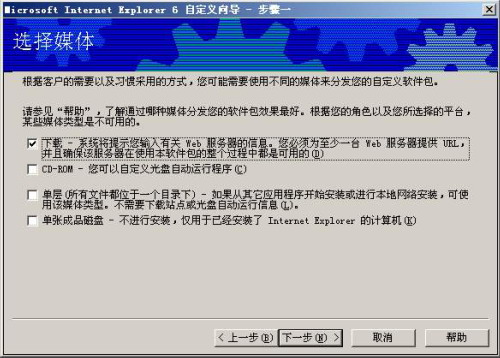
1.在欢迎窗口中点击“下一步”,随后在文件保存设置窗口中设置制作后的IE文件的保存路径。接着选择要生成IE文件的类型,通常来说选择第1项,完成选择后点击“下一步”(图1)。
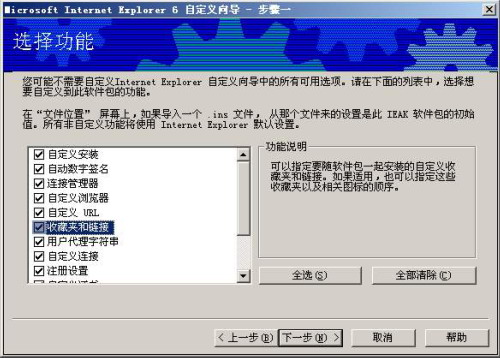
2.随后在功能选择窗口中,选择你要制作的IE安装文件包含哪些功能,通常建议全部选择并点击“下一步”(图2)。然后计算机开始连接到网络,检查有无可用的更新和与IE相关的程序,当完成检查后可以看见一个列表,在这个列表中你可以选择要下载的内容后点击“同步”,也可以点击“全部同步”将所有的内容下载下来集成到IE的安装文件中。这里要提醒大家是,下载全部内容花费的时间会很长,所以建议大家只下载要安装的补丁就可以了。
3.当下载完成后点击“下一步”,进入“自定义组件”窗口,在这里我们可以选择随IE一同安装的其他程序,如果想制作单纯的IE安装程序直接点击“下一步”就可以了。
4.接下来用户可以设置安装时IE安装窗口的标题、图片、安装选项。其选项包括:最小、典型、完全,通常来说选择典型。接着点击“下一步”。在文件保存窗口中设置文件的保存位置,如果选择了制作的IE是通过下载来提供给用户的,那么还需要输入要保存的服务器地址,完成上面选择后点击“下一步”。
5.最后使用默认设置一路点击“下一步”,直到完成,当所有操作结束后就可以开始对IE进行打包,在打包完成后就通过刻录机将这个安装包保存到光盘中,以后只要运行光盘中的Setup就可以安装IE了。