为Word添置“自动滚动”功能
办公族
如果你正在使用Word阅读一篇长达百页的文档,你想不想让Word自动滚屏,从而省去手动翻页的麻烦?这时,你不妨试试以下两法(以Word 2003为例)。
鼠标滚轮法
这一方法需要一个前提条件,那就是你所使用的鼠标必须带有滚轮,且滚轮能正常工作。在Word文档编辑窗口,按下鼠标滚轮键,则会在编辑窗口中出现一个黑色的上下双向箭头,把光标指针移动到该双向箭头的下方,屏幕就会自动向下滚动,光标离开双向箭头越远,屏幕滚动得越快。如果要向上滚动屏幕,只要把光标指针移动到双向箭头上方即可。按Esc键可取消屏幕滚动。
“自动滚动”法
如果你使用的鼠标没有滚轮,那么你也不必着急,因为你还可以求助于Word提供的“自动滚动”功能。要想使用“自动滚动”功能,你还得先把该功能添加到常用工具栏中。
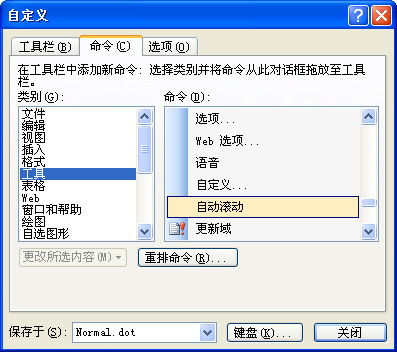
单击“工具”菜单中的“自定义”命令,系统会弹出“自定义”对话框。选择“命令”选项卡,在“类别”列表框中,单击“工具”选项。在“命令”列表框中,找到并选中“自动滚动”(见图),然后将它拖放到常用工具栏中的适当位置,“自动滚动”按钮就会出现在常用工具栏中。
如果常用工具栏已过于拥挤,你可以单击常用工具栏中的某个按钮,然后将它拖离工具栏,当鼠标指针旁出现一个“×”时,释放鼠标左键,即可从常用工具栏中将该按钮删除。
现在,如果你想上下自动滚动文档,只要单击常用工具栏中的“自动滚动”按钮,就会出现黑色的上下双向箭头。现在,你就可以使用“自动滚动”功能了。