WPS 2005制表位的妙用
办公族
制表位,大家对这一名称可能都很陌生吧。其实,每当我们用WPS 2005打开一个文档时,它都会出现,它就是文档上方的那一条“刻度尺”,它就是制表位。大家平时都忽略了它的存在,其实适当使用制表位,完全可以使一些复杂的操作变得很简单。下面就让我们来看看WPS Office 2005个人版中制表位的两种用法。
一、编制目录一气呵成
编制目录时,在章节名和后面的页数中间,需要插入以点或连字符等组成的行,如果直接输入是非常麻烦的。此时,利用制表位的前导字符,就可以轻松地在目录中加上这一行引导点。
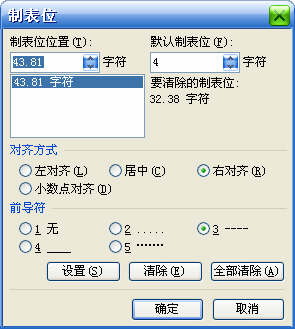
1.单击水平标尺与垂直标尺的交界处,从弹出的列表中选择“右对齐式制表位”,在水平标尺上的对应页码的位置创建一个右对齐制表位。双击这个插入的制表位标志,打开“制表位”对话框,选中前导符的“3 ┈┈”选项(图1),单击“确定”按钮完成设置。
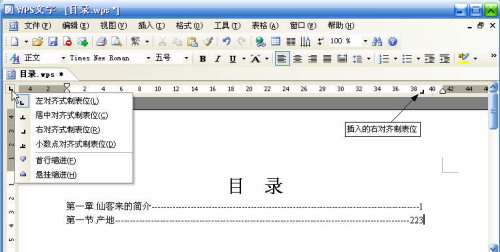
2.输入章节名后,按键盘左侧的Tab键,输入光标将它定位到要输入页码的位置,同时会自动生成中间的连线,输入页码后回车进入下一行(图2)。以后只要重复这一步并输入其他章节和页码即可。
对如果要设置有使用样式的文件,可以通过在菜单栏中点击“插入→引用→目录”来自动生成目录。这种方法只是在你没有采用样式设置或者单纯需要制作一张目录的时候才可使用。
二、对齐选择项一点就好
在编辑试卷时要想让各个选择题的选项位置对齐是比较麻烦的。一般都是使用空格进行定位调整,然而这需要插入大量的空格,操作很不方便,而且在调整字号后各选项的位置也会变得很混乱,不利于排版。其实只要使用制表位就可以轻松搞定这个问题。
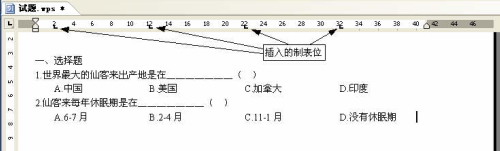
1.按将要输入的各选项的位置,在水平标尺上单击,依次插入4个制表位,分别对应4个选项的位置(图3)。此操作必须在输入选择题题目前先完成。
2.输入选择题题目并换行,按Tab键跳到第一个制表位处,输入第1个选项,再按Tab键跳到第2选项处输入第2个选项,接下来依次是第3、4选项,完成后回车进入下一题。
当第1个选项内容长度超过第2个制表位时,按Tab键会直接跳到第3个制表位,以此类推。
提示:当输入光标后面有文字时,按Tab键将会把光标后的文字移动到下一个制表位,而不只是移动输入光标,此时下一个制表位的内容也会后移。我们可以利用这点来调节各选项的位置。
用制表位进行定位,不光操作方便,不会因字号改变位置,而且在内容全部输入后还可以随时随意调整各选项的位置。你只要选中全部要调整的文字,拖动水平标尺上的制表位进行调整即可。不过要当心别把制表位拖到水平标尺外,否则会直接删除该制表位。
此外,平常我们编制合同文件,最后的甲乙方签名不是都要分成左右两列的吗?此时使用制表位对第二列进行定位也是很方便的。