快速为剪贴画库添加图片
办公族
MS Offices 2003的剪贴画想必大家都不陌生,我们经常要把收集的图片添加到剪贴画库中以便使用。一般要往剪贴画库中添加图片文件,需要先建一个收藏集再选择图片进行添加。这样操作比较麻烦,而且每次只能添加同一个目录下的图片,要想把多个目录的图片加入剪贴画库就得重复操作才行,这显然非常繁琐。不过,笔者在日常使用中发现了一些简单快速的添加方法,大家不妨尝试一下。
1.直接添加图片
依次点击“开始→所有程序→Microsoft Office→Microsoft Office工具→Microsoft 剪辑管理器”,打开Microsoft 剪辑管理器(图1)。再打开资源管理器找到要添加的图片,选中所有要添加的图片,把鼠标指向选中的图片按住左键,拖动到剪辑管理器左侧“收藏集列表”中的指定收藏集上,例如“我的收藏集”。此时“我的收藏集”会处于选中状态,放开鼠标左键,就可以直接把选中的图片添加到我的收藏集中。
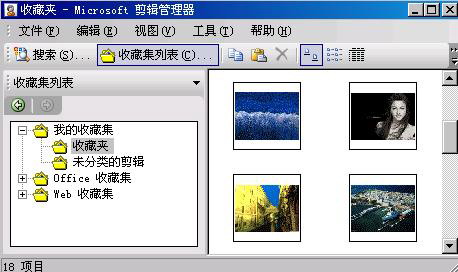
如果你想添加到“我的收藏集”的下级收藏集中,只要将文件拖动到“我的收藏集”上并停留一会儿,就会自动展开下级收藏集,现在你就可以直接将文件拖动到下一级收藏集中了。
提示:在Microsoft剪辑管理器中不允许把图片添加到“Office收藏集”及其下级收藏集中,因此直接把图片拖到这些收藏集上是不会有反应的。
2.创建收藏集与添加图片一次性完成
如果你的图片在硬盘中已进行了分类保存,那么还可以通过一次拖动完成创建收藏集与添加图片操作。笔者就把图片保存在“D:\我的图片\”下,分风景、动物、人物、花纹、敦煌等几个文件夹保存各类图片。只要按前面的操作同时打开剪辑管理器和资源管理器,在资源管理器中直接选中“D:\我的图片\风景”文件夹,拖到剪辑管理器左侧的“我的收藏集”并放开,则会自动在“我的收藏集”下新建一个“风景”收藏集,并同时把风景文件夹中的图片添加到这个收藏集中(图2)。
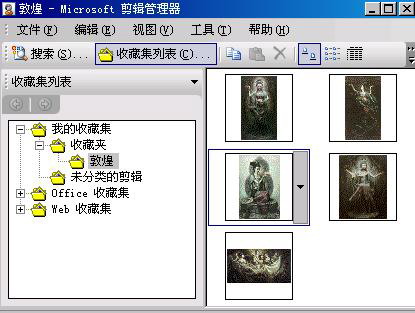
当然,你也可以同时选中风景、动物、人物、花纹等多个文件夹并将它们一起拖到剪辑管理器中,这样就可以一次性添加多个收藏集的图片。此外,如果把“D:\我的图片”文件夹拖动到剪辑管理器中,不仅可以创建一个“我的图片”收藏集,还会自动创建下级的风景、动物、人物、花纹等收藏集。
3.添加多个文件夹中的图片
配合使用查找功能,我们还可以把分散在不同的文件夹中的图片一起加入剪辑库。比如我们要把E盘下的WMF图片全部加入到我的收藏集下。
打开资源管理器,右键点击“E”盘选择“搜索”,输入查找文件名“*.WMF”,单击“搜索”按钮把E盘下的WMF图片全部找出来。再按组合键“Ctrl+A”全选或按需要进行选择,然后直接拖到剪辑管理器中的“我的收藏集”就行了。
在以上实例中,我们是通过鼠标拖动进行操作的,为了方便拖动,笔者建议大家按住Ctrl键在任务栏上单击“剪辑管理器”和“资源管理器”,选择“纵向平铺”让两个窗口并列显示。同时,由于剪辑管理器就相当于是另外一个资源管理器窗口,我们不仅可以把图片拖入剪辑管理器,就是在剪辑管理器中也同样可以通过拖动把图片转移到其他收藏集中。