给PPT安放声音控制按钮
办公族
在PowerPoint作品中,我们经常要插入各种声音文件以增强作品的表现力。但是,我们的要求通常并不是仅仅能够播放就行这么简单。一般情况下,我们还希望能控制声音的播放、暂停等操作。那么这是如何实现的呢?
点击PowerPoint(以PowerPoint 2003为例)菜单中的“插入→影片和声音→文件中的声音”,找到准备好的声音文件,双击插入。在弹出是否放映幻灯片时自动播放声音的询问对话框中,选择“在单击时”。
点击“绘图”工具栏中“插入艺术字”按钮,制作两个艺术字作为按钮,一个是“播放”,另一个为“暂停”。
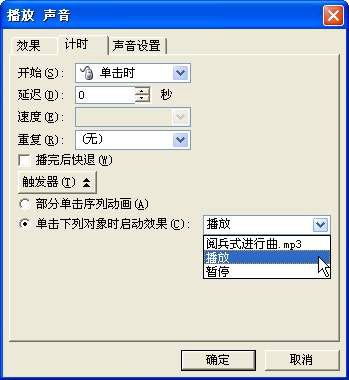
右键点击幻灯片中那个小喇叭,在弹出的快捷菜单中点击“自定义动画”命令,打开“自定义动画”任务窗格。双击有小鼠标的那一格,出现“播放声音”设置对话框,选择“计时”标签,点击“触发器”按钮,然后选中出现的“单击下列对象时启动效果”单选项,并在右侧的下拉框中选择触发对象为“播放”(图1)。点击“声音设置”选项卡,选中“幻灯片放映时隐藏声音图标”复选项即可。
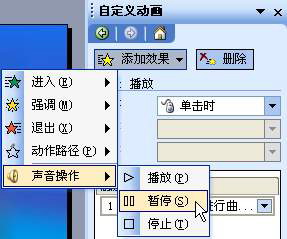
再次单击小喇叭并选中它,然后点击“自定义动画”任务窗格中的“添加效果→声音操作→暂停”(图2)。那么,暂停控制格也会出现在任务窗格中。单击暂停控制格,接着点击右侧出现的下拉按钮,选择下拉列表中的“计时”命令,会打开“暂停声音”对话框。点击“计时”选项卡中的“触发器”按钮,在“单击下列对象时启动效果”选项右侧的下拉列表中选择“暂停”。
现在你就可以试试效果了。点击“播放”就会从头播放声音文件,而点击“暂停”,则会实现暂停功能,而再次点击“暂停”,则会从暂停处开始播放。当然,这两个按钮不一定非得是艺术字,你还可以找两个GIF动画来做触发器,效果会更好。