二手也精彩——二手笔记本选购实战
本本特区
许多人都希望拥有一台属于自己的笔记本,但对于一些囊中羞涩的工薪阶层及学生朋友来说,花费数千元甚至上万元购买主流配置的笔记本显然是不现实的。另外,有些朋友家中已有台式电脑,购买笔记本只是作为辅助用机,没有必要在笔记本上花费过多的人民币。而二手笔记本中其实有不少的经典产品,除了低价笔记本以外,二手的经典笔记本也是不错的选择对象。
机器来源
其实二手市场的笔记本并不都是有些人所说的洋垃圾,相反,二手笔记本中有许多机型都是昔日笔记本市场的一代精品,只是因时代变迁,电脑更新的速度又实在太快,这些一时称雄的机型就被配置更新的“兄弟们”代替了。
市场上的二手笔记本大致有四大类:一是国内外大公司、大企业升级换代淘汰下来的产品,这类产品在市场上的数量是最大的;第二类是个人因更新机器或其他原因而转手的产品(这类产品是最值得购买的,不仅价格比较实惠,而且个人用户一般保养得比较好,许多机器甚至还没有超出质保期,还有正规的售后服务可以享受);二手笔记本的第三个来源是翻新机,通常是因为消费者使用感觉不舒服或其他原因而退货(这种情况在国外较常见),然后更换外壳或某部件后再出售的产品(一般在产品包装箱上都注明“refurbished machine”,即翻新的机器),不过这类笔记本在二手市场上占的份额并不多;最后一类就是一些不法商家用“拆了东墙补西墙”的办法拼装的机器,这些机器的许多配件均非原配,有的商家甚至还把一些仿制的部件装配在机器上,因而这类产品的品质是没有保证的,不建议购买。
选购建议
遵循“够用就好”的选购原则
买二手笔记本的初衷就是图个经济实惠,所以选购前应针对自己的应用需求选择合适的配置。如要应付主流应用,那就需选择PⅢ-M、P4-M或Pentium M的机型。假如购买二手笔记本只用来当打字机,那购买PⅡ的机型就已经够用了。
问清质保期限
二手笔记本的质保期限是千差万别的。有些商家为用户提供一周内包退包换、一个月保修服务,也有的只给用户三天的验机时间。在付款前一定要争取延长笔记本的售后服务时间,并让商家在收据(买二手笔记本商家一般是不会为你开正规发票的)上注明保修期限。
本地选购还是网上购买
选定合适的机型后,最关键的是选择卖家。考虑到卖家信誉、风险等因素,本地的二手商和个人转让笔记本的用户应优先选择,毕竟可以面对面地交流、验机,没有后顾之忧。假如要与网上的个人用户交易,那首先应摸清对方底细(比如对方真实姓名、联系电话、QQ号码和经常出入的论坛等),通过论坛上其他网友了解其个人信誉度,以及为何要转让机器等等。因为网上行骗、被骗的事例屡见不鲜,防骗工作还是做仔细点好。
不宜购买的机型
选购二手笔记本,圆自己的笔记本梦是一件让人激动的事,但如果买了一台不该买的笔记本,带给你的只有无穷无尽的烦恼。不该买的笔记本有两大类:一是有密码的机器,为了保密起见,单位用户或一些个人用户会在笔记本BIOS内设置密码,这些机器出现在二手货架之前往往没有清空密码,在验机时若发现机器被设置了密码,那是绝对不能购买的;第二类是生产时间较早的日货和其他配置极低(如Pentium MMX、486等)的洋垃圾,这类机器配置简陋(不过价格较便宜),性能惨不忍睹,一些硬件设备的驱动也很难找到,万一哪天重装系统,那麻烦就会接踵而至了。
自带测试软件
为了掌握笔记本各部件工作状况,验机时应带上一些测试软件和测试用光盘,以备不时之需。
选购实战
选购新机时,我们一般只须检查机器是否被使用过,实际硬件配置是否与标称配置吻合即可,不必担心有部件被更换或其他猫腻存在。购买二手笔记本就不一样了,不仅要检查其真伪,还须对整机及各部件进行仔细的检查和测试。因为二手笔记本内部的部件均已使用较长时间,或多或少存在一些损耗,有些配件还可能存在一定的质量隐患。此外,二手市场上还存在假冒机和拼装机,这就需要我们在选购时擦亮眼睛仔细辨别,以免买到假货或有质量问题的机型。
检查真伪
一些唯利是图的不法JS利用选购者对笔记本知识的缺乏,会在机器上做些手脚来行骗,以获取更多的利润。比如把某品牌笔记本的低端产品通过乔装打扮,冒充该系列笔记本较高端的产品。以ThinkPad 600系列笔记本为例,有些JS会把机器上的机型标志600更换为600E,或者把600E更换为600X等。这时我们可以借助软件(如EVEREST,原名为AIDA32)利用几款机器之间的CPU、显卡等硬件差别来识别。如ThinkPad 600的显卡为NeoMagic MagicGraph128XD(2MB显存),ThinkPad 600E是NeoMagic MagicMedia256AV(2.5MB显存),而ThinkPad 600X是NeoMagic MagicGraph256ZX(4MB显存)。三款机型的CPU类型也有较大差异,ThinkPad 600的CPU为Pentium MMX或Pentium Ⅱ,ThinkPad 600E的CPU为Pentium Ⅱ,而ThinkPad 600X的则为Pentium Ⅲ。
对于有固定店铺的商家来说,一般是不会轻易出售假冒机型的。而一些流动兜售的不法分子则会把古老的Pentium、Pentium Ⅱ机型加以包装,冒充为P4机型来出售。虽然行骗手段并不高明,但还是有个别贪图小便宜的用户上当受骗。
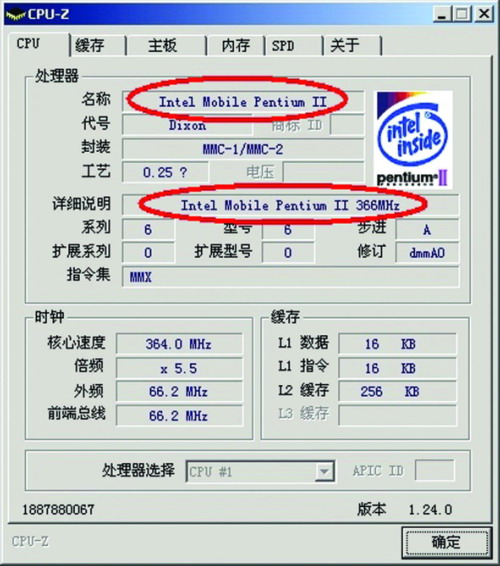
检查机器的真伪,我们也可以通过软件来进行,这里推荐大家用CPU-Z和EVEREST来检测。如在需要检测的机器上运行CPU-Z,在第一个页面,可以看到笔记本CPU的类型、名称、频率和缓存等众多参数(图1);在“主板”页面中,可以了解笔记本的制造商、型号、芯片组及BIOS信息;在“内存”和“SPD”一页里,不仅可以看到内存总容量,还能检测到单条内存的相关信息,如制造商、序列号和频率等。除了直接查看CPU之外,通过芯片组我们也可以推断出该笔记本属于哪个档次,如芯片组为i440MX/BX的是Celeron、PⅡ或PⅢ机型,i830MP的是PⅢ-M机型,i845MP是P4-M机型,而i855PM/GM是迅驰平台采用的芯片组。
编注:CPU-Z下载地址为http://www.cpuid.org/download/cpu-z-130.zip
EVEREST下载地址为http://scmy.driversky.com/down/everesthome220.zip
部件检查与测试
这部分我们将由表及里、由简单到复杂循序渐进地对整台笔记本进行检查和测试,如果当中某一环节出现较大问题,我们应毫不犹豫地选择更换机器。
1.外观
因为我们购买的是二手笔记本,所以对于外观的要求不能像买新机那样苛刻。绝大部分二手机在外壳边角、掌托、顶盖等部位都有磨损的痕迹,这是平时正常使用而留下的。我们要重点检查的是液晶屏边框、光驱、PCMCIA插槽等周边部位的塑料件是否有裂纹存在,因为这将影响机器的日后使用。
2.核对机器序列号
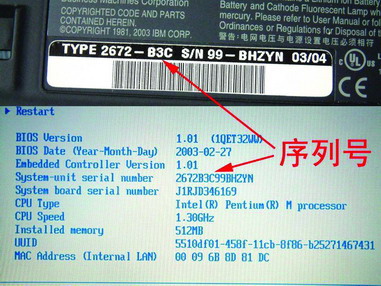
每一台笔记本都有一个惟一的产品序列号,一般在机器底部可以找到,同时这个序列号也可以在BIOS里查看到。检查时,先把机器底部的序列号抄下,然后进入BIOS找到序列号,核对两者是否完全相同(图2),如果两者不一致,那么说明这台机器有问题,最好还是不要买。
3.检查主板串号
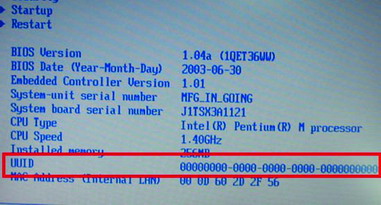
主板是笔记本的一个大件,相信绝大部分用户都不愿买到主板被换过或维修过的机器,因为这可能对以后的稳定运行产生一定影响。主板位于机器内部,要直接检查主板有没有修理过或更换过是不可能的。我们可以进入BIOS检查,以ThinkPad笔记本为例,开机按F1键进入BIOS后,在显示的第一个页面里,倒数第二项“UUID”代表的是主板串号,此号码是惟一的。如果发现UUID后面的串号由一长串的0组成(图3),那说明该笔记本的主板已被维修过或更换过,最好放弃选购。
4.检查COA标签
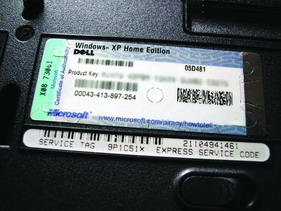
COA即Certificate Of Authenticity,是微软公司的产品授权许可证明,也就是机器背面标有微软公司操作系统序列号的正版证明标签(图4),此标签具有很高的防伪性能。机器出厂时,COA上面的编号与机器的机型及序列号是一一对应的,而且是惟一的。许多品牌的笔记本在保修期内报修时,厂商维修部都会对COA进行查询,以鉴别该机是否为刷号机或其他来路不明的机器。如果弄丢了机器背面的COA标签,也就可能丧失保修资格,即使是正宗的行货机也无法享受正规保修服务。所以在验机时,如果发现机器还在厂商的保修期内,一定要记住检查COA标签是否完好,有条件的话,再和售后维修部门联系核对一下机器的型号与COA标签是否对应。
5.核对硬件配置
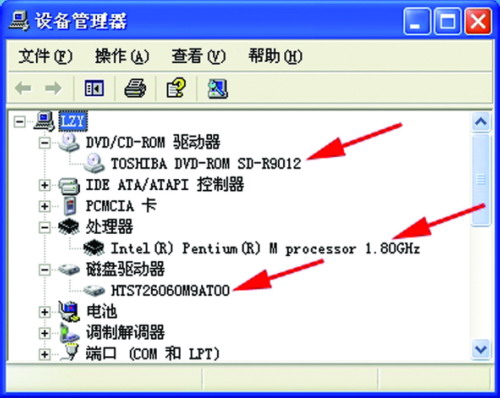
该环节主要是检查CPU、内存、硬盘、光驱等设备的属性与标称的是否一致,端口和插槽的种类及个数,有无内置无线网卡等等。比较简单的方法是在系统属性里查看这些参数(图5),CPU、硬盘、光驱等硬件的具体型号都会在这里显示出来。如果不放心或想得到更为详细的参数情况,可以用EVEREST、CPU-Z等软件来测试获得。
6.几个重要部件的检测
液晶屏、CPU、内存、硬盘、光驱和电池等都属于整机的重要部件,任何一个环节出问题都将影响整机性能或工作稳定性,因而我们有必要对它们进行一一检测。
液晶屏
液晶显示屏作为显示终端,其品质好坏将直接影响到显示质量和效果。液晶屏又是二手笔记本最易出问题的部件,在对硬件进行检测时,应首先将液晶屏作为检查对象。如果显示屏不能过关,那么应马上放弃此台笔记本,而不用将时间浪费在检查其他部件上了。
首先,把液晶屏亮度开到最亮,看看亮度如何,有没有泛黄的痕迹。因为笔记本使用一两年之后,由于内部灯管的老化,液晶屏亮度会明显降低,同时屏幕慢慢开始泛黄。因为我们选购的是二手笔记本,其液晶屏亮度一般达不到新机标准(除非刚换过液晶屏的机器),所以要求很高是不现实的。一般亮度在新机的70%以上、没有明显泛黄的屏幕都是可以接受的。
其次,查看液晶屏亮度是否均匀,特别要留意有没有白斑存在。许多二手笔记本屏幕的四角偏暗,或者屏幕的下部整条边比其他部位亮些,或者某部位有明显的暗区,这都将影响显示效果。部分二手机的液晶屏上还会出现一些白块,俗称“白斑”,它是指屏幕上存在的亮度明显要比周围像素点高一些的由几个或几十个像素组成的像素群。这是由于液晶屏受挤压或撞击导致内部反光板变形而造成的。小的白斑只有米粒一般大小,大的可以达到一元硬币那么大。白斑一旦形成,普通消费者是没有能力将它消除的。因而如果液晶屏上存在较为明显的白斑,就应果断地换机。
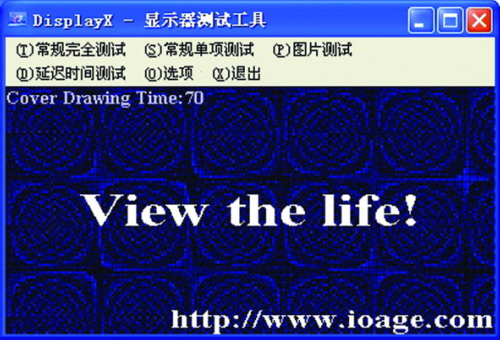
最后,检查屏幕上坏点的个数。检查坏点,可以把桌面分别设为白、黑、红等颜色来进行,也可以借助DisplayX、NOKIA Monitor Test等软件来检测(图6)。许多人在选购二手笔记本时,非常在意屏幕上的坏点,认为即使有一个坏点存在也是不可容忍的。其实,液晶屏上没有坏点当然是最理想的,但如果存在两三个坏点也是可以接受的(只要不是在屏幕正中央或其它较为关键的部位)。许多厂商把新机存在坏点也视为正常,何况我们选购的是二手笔记本呢?当然,我们可以把坏点的个数作为与JS砍价的理由。另外,检测时还要留意液晶屏是否会偶尔出现花屏,是否存在亮线或亮带等现象,因为这些都是显示相关设备的硬件故障引起的,如果存在应放弃购买。
编注:DisplayX下载地址为http://scmy.driversky.com/down/DisplayX.zip
NOKIA Monitor Test下载地址为http://scmy.driversky.com/down/Nokia_Test.zip
CPU
CPU的检测可用Super π来进行。先跑一下Super π 104万位,看看结果与此前在网上收集的结果是否相近,如果相差较大,就一定得探个究竟。时间允许的话,可以运行3355万位来检测CPU的稳定性,因为这时的CPU占有率是100%,如果CPU有质量问题或散热不佳,肯定会死机。
编注:Super π下载地址为Http://scmy.driversky.com/down/superpi.exe
内存
大部分二手笔记本有两个内存扩展槽,其中一个在机器出厂时已安装有一条内存,而另一个是空的,也有的机型在主板上集成了内存,因而两个扩展槽都是空的。如果扩展槽中已安装有内存,首先应检查内存是否为原装产品。内存的稳定性测试可用MemTest或DocMem,一般运行20分钟左右没有报错的话,内存质量应该没有什么大问题。当然,我们也可以通过运行大程序(如PhotoShop)或3D游戏来检测。有的机种在BIOS里还有专门的内存测试选项(如ThinkPad 600系列),一般能通过测试的机型基本可以确定内存是没有问题的。
编注:MemTest下载地址为http://scmy.driversky.com/down/ha_memtest_3.2_ jd1029.rar
DocMem下载地址为http://scmy.driversky.com/down/DocMem1_45a.exe
硬盘
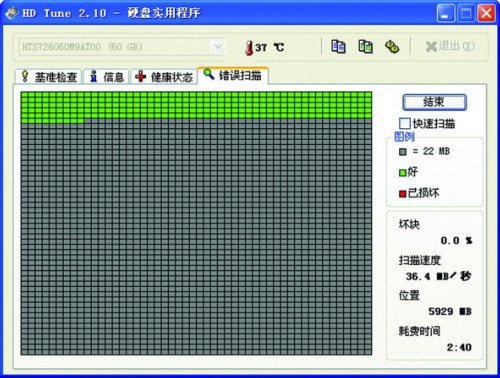
在二手笔记本中,除了液晶屏之外,硬盘也是比较容易出问题的部件。测试硬盘较原始的方法是在DOS下用Scandisk命令检查有无坏道,不过大容量硬盘需要花费较长的时间,不怎么方便。在Windows环境下,可用HD Tune或 HD Tach来检测。在HD Tune中,不仅可以测试硬盘的传输速率、读写时间和CPU使用率,还能了解到硬盘支持的功能、序列号和固件版本,在“健康状态”页面中,我们甚至可以查看到硬盘的通电/断电次数和总使用时间,HD Tune还支持对硬盘的错误扫描(图7)。若在扫描中发现有损坏的区块,软件会用红色标记出来,硬盘性能好坏一目了然。在硬盘测试时,还应留意硬盘是否有不正常的工作噪音。如果噪音过大或有异常噪音,就应向商家提出换硬盘。此外,许多配置不高的二手笔记本所安装的硬盘属于老款产品,性能低下且容量又不能满足日常使用,建议大家与商家协商,把旧硬盘拆下,另购一个新硬盘装上。虽然这样花费更多,但对日后机器的稳定运行是大有益处的。
编注:HD Tune下载地址为http://scmy.driversky.com/down/HH_HDTune.rar
HD Tach下载地址为http://scmy.driversky.com/down/HA-HDTach3010-SY.rar
光驱
先用自备盘面略花的光盘来检测光驱的读盘性能是否良好。某些机型会因光驱与光驱槽间隙过大,在光驱工作时会产生电锯声般的共振声响,在测试时应加以注意。接着用CD-DVD Speed来测试,可以得到光驱的传输速度、寻道时间和CPU占用率等数据。也可以用Nero InfoTool测试,可查看到光驱的生产厂商和具体型号,还能看到光驱的读写速度、Firmware(固件)版本、缓存大小、支持的盘片种类以及其他参数。
编注:CD-DVD Speed下载地址为http://scmy.driversky.com/down/NeroCDSpeed_404.zip
键盘
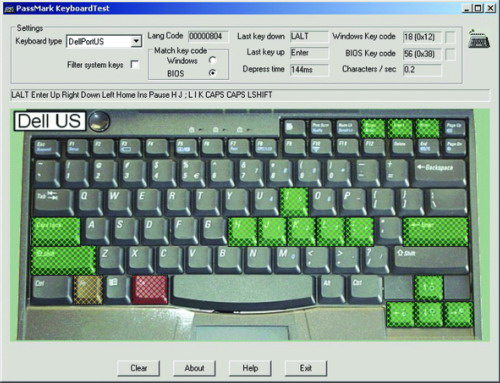
检查键盘好坏最直接的方法是输入一小段文字,在敲击键盘的同时,也应留意键盘的手感如何,如果偏硬或过软,而打字又是一项重要工作的话,建议让商家换个键盘,或者选择其它机型。网上也有测试键盘性能的软件,如KeyBoardTest。在笔记本键盘上击键测试时,KeyBoardTest键盘图内的相应按键就会立即响应,并用绿色的斜条网格表示确认(图8),非常好用,有兴趣的朋友可以下载一个备用。
编注:KeyboardTest下载地址为http://scmy.driversky.com/down/keytest22b1009.exe
电池
电池续航时间的长短对于经常要移动应用的用户来说非常重要。不过,二手笔记本一般已使用一两年甚至更长的时间,加上电池本身就是一种易耗品,总的充电次数也是一定的(约500次),不管你怎样保养维护,电池的性能随着时间的推移只会越来越差。因而二手笔记本电池的使用时间在1个半小时以上都是可以接受的,如果续航时间在2小时以上那就更理想了。
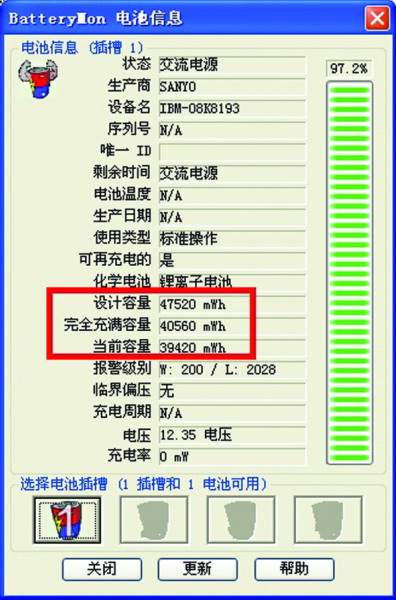
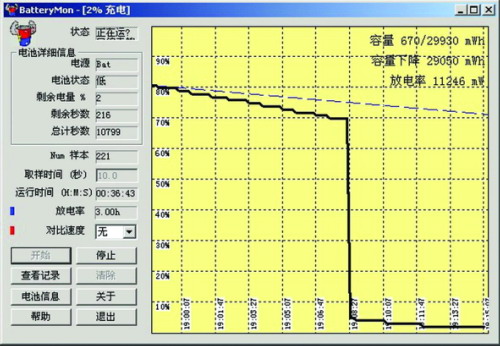
检测电池一般会用到BatteryMon和BatteryMark这两个软件,不过使用BatteryMark测试电池所需时间较长,如果时间有限,就选用BatteryMon来测试。在待测机器上运行BatteryMon,单击主界面上的“电池信息”按钮,在弹出的页面中可以显示出电池的详细信息,如电池的电压、生产商、设备名称、电池温度等等。我们应重点查看的是设计容量、完全充满容量及当前容量(图9),从这几个数据我们可以大致推测出电池的性能大体如何。比如一块电池的设计容量为47.52Wh,而软件显示的完全充满容量仅为28.4Wh,说明该电池已有较大损耗,应让商家换块电池。虽然BatteryMon可以不通过对电池的完全放电来预测电池放电曲线和性能状态,但由于电池性能存在不稳定性和难预测性,在用BatteryMon测试电池时,应尽量多测试一段时间。对于二手电池来说,放电中途的电量突变是较为常见的,但一般不表现在放电初期,因而如果测试时间较短是不容易发现电池的不良特性的。图10是某性能不良电池的放电曲线,其电量从100%到70%是比较平稳的,但过了70%就突然降为10%以下,说明该电池内部的电芯有一组或两组已衰老变质,这样的电池是不合格的。
编注:BatteryMark下载地址为http://scmy.driversky.com/down/BatteryMark_401.zip
BatteryMon下载地址为http://scmy.driversky.com/down/HA-BatteryMon_2-Georgewing.zip
7.试用各种接口
每台笔记本都拥有众多的接口,为保险起见,平时经常要用到的接口一定要仔细检查以确保其完好无损,如USB接口、网卡接口、PCMCIA插槽以及音频输出孔等都应试用一下。有些机型还有存储卡的读卡器,也应找张相应类型的存储卡试读一下。此外,还要留意一些接口的盖板是否丢失,若丢失将会使灰尘或其它细小物体轻易进入接口或机器内部,从而影响整机工作的稳定性。
8.其他
时间富余且细心的朋友还可以检查一下笔记本的喇叭能否正常发声,整机工作噪音是否在正常范围内,然后再检查一下整机散热是否良好,如用MobileMeter检测CPU、硬盘的温度,或用手感觉一下散热风扇出风口的温度,由此判断整机散热情况。
编注:MobileMeter下载地址为http://nc.onlinedown.net/down/mobmeter.rar
待购的二手笔记本如果顺利通过了以上各项目的检测,然后就可以砍价付款了。假如在检测过程中发现了机器的一些小缺陷,就可以作为与商家砍价的绝好理由。
产品推荐
由于进货渠道和地域的差异,各地二手市场上的笔记本机型肯定不完全一致,不过较为热销的也就那么几款产品。为了方便大家选购,在这里为大家推荐几款二手市场上较为值得购买的笔记本机型。
ThinkPad 600E
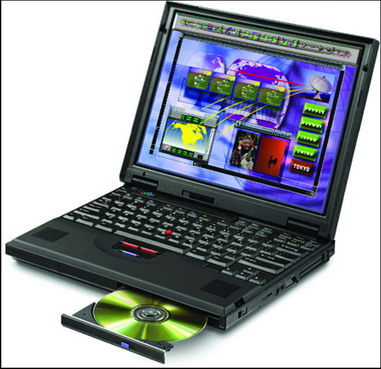
在2000元以内的低档二手机中,ThinkPad 600E无疑是“霸主”。ThinkPad 600E的CPU有PⅡ300MHz、366MHz和400MHz等多种,内存标配为64MB,硬盘大多为10GB左右,13.3英寸的XGA显示屏和CD-ROM光驱。显卡是NeoMagic MagicMedia256AV,显存为2.5MB,支持DVD硬解压功能,可以在低分辨率下勉强应付盟军敢死队1和三角洲特种部队1等游戏。ThinkPad 600E还拥有Modem接口、USB接口、串口、并口、PS/2口、红外线端口等,锂离子电池一般可坚持1小时以上。
推荐理由:配置虽然落伍,但整机结实、非常耐用,运行也很稳定。特别值得一提的是,ThinkPad 600E键盘的击键手感相当出色,如果把ThinkPad 600E用作打字机,那对使用者来说绝对是一种享受。
DELL Latitude C400
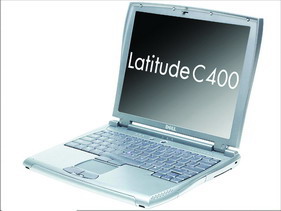
Latitude C400属于轻薄机型,配备PⅢ-M 1GHz的CPU,256MB PC133 SDRAM内存(最大支持1GB)和30GB硬盘(4200转/分),因为是轻薄机型,光驱为外挂式,显示屏为12.1英寸,显卡是芯片组集成的,支持动态视频内存技术,最大可调用64MB显存。Latitude C400还预留了无线网卡的天线,买一块MiniPCI无线网卡装上后,即可让它拥有无线网络接入功能,整机仅重1.6kg。
推荐理由:局部的弧线处理和机身色调的合理搭配使得Latitude C400更显时尚,适合讲究移动性而又不愿牺牲过多性能的用户。其配置与ThinkPad X30非常相近,而且两者都是轻薄机型,在性能、使用舒适度上都不相上下。不过Latitude C400拥有Complete Cover服务(完全保护服务),在价格上也略具优势,因而钟情于Latitude C400的用户相当多。
COMPAQ EVO N600C
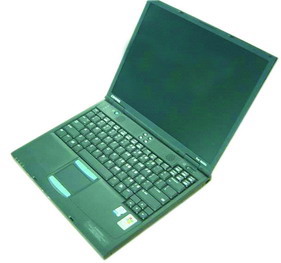
COMPAQ EVO N600C是与ThinkPad T23同时代的产品,它配备了PⅢ-M 1.06GHz的CPU,内存为256MB(有两个内存扩展槽),硬盘为20GB,显示屏为14.1英寸XGA,并配备了Mobility Radeon M5(32MB)显卡,内置了8×DVD光驱。COMPAQ EVO N600C端口比较齐全,主要有串口、并口、PS/2接口、2个USB1.1接口、10/100Mbps网卡接口、Modem接口、红外线接口、VGA接口和S-Video输出端口等。
推荐理由:COMPAQ EVO N600C也属于COMPAQ的经典机型,性能、做工与ThinkPad T23有一拼,铝镁合金顶盖更耐磨。COMPAQ EVO N600C还搭载了著名的JBL音响系统,音效非常出色。
COMPAQ EVO N610C
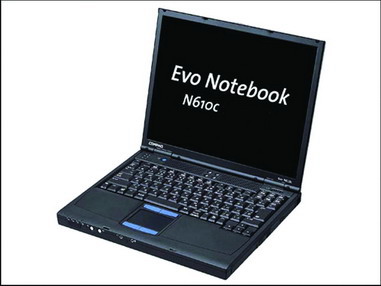
COMPAQ EVO N610C属于P4-M机型,外观、端口的种类和布局都与COMPAQ EVO N600C非常相似。其主板采用了Intel 845MP芯片组,CPU主频达到了1.8GHz,内存容量为256MB DDR(最大可扩展到1GB),硬盘容量为30GB,COMPAQ EVO N610C还配备了8×DVD光驱,显卡采用了Mobility Radeon 7500(32MB),可以胜任一般3D应用需求。COMPAQ EVO N610C的USB端口也由COMPAQ EVO N600C的USB1.1升级到了USB2.0。
推荐理由:在市场上的二手P4-M机型中,仅重2.4kg的COMPAQ EVO N610C属于14.1英寸机种的“轻量级选手”,同时它又是一款全能机型,不论性能、功能、外观、工艺或者人性化设计方面,都非常不错。
ThinkPad X22、T23
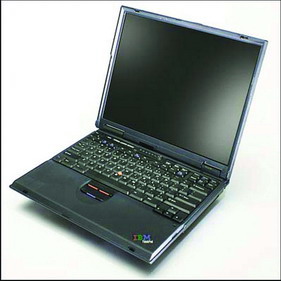
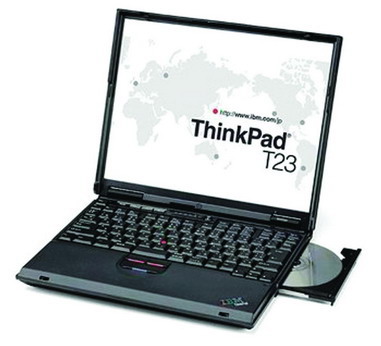
这两款机器均为PⅢ-M时代的机型,采用了Intel 830MP芯片组,CPU主频在733MHz到1200MHz之间,内存标配为128MB或256MB,内存总容量可扩展到640MB(X22)或1GB(T23),硬盘一般为20GB~40GB,T23的高端机则用上了5400转/分的60GB硬盘;X22、T23分别配备12.1英寸和14.1英寸显示屏,分辨率大多为1024×768,部分高配T23的显示屏分辨率达到了SXGA+(1040×1050);X22的显卡为Mobility Radeon M6(8MB显存),T23显卡为S3 SuperSavage/IXC16(16MB),均可应付CS1.5之类的3D游戏。某些高配置的X22、T23还内置了MiniPCI无线网卡。
推荐理由:ThinkPad是PⅢ-M时代的经典机型,整机设计、制造精良,如果把内存和硬盘升级一下,完全可满足上网、文档处理、初级3D游戏等普通应用的需求。
ThinkPad X31、T40
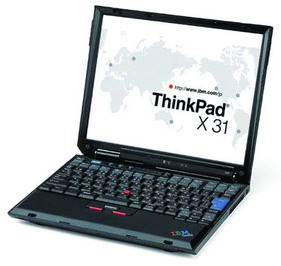
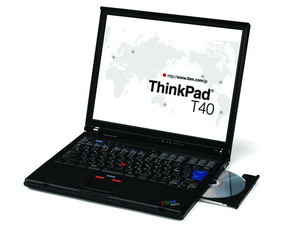
ThinkPad X31和T40是基于迅驰平台的机种(但有些不是标准的迅驰机型),CPU为1.3GHz~1.6GHz的Pentium M,性能强悍且发热量低,标配内存是256MB或512MB(高端机),硬盘容量为20GB~80GB,T40高配机型装配了2.5英寸7200转/分的硬盘(日立的7K60),性能相当出色。X31的显示屏为12.1英寸XGA屏,配备的显卡为Mobility Radeon(16MB显存);T40的普通机型搭配了14.1英寸XGA显示屏,显卡是32MB显存的Mobility Radeon 7500,高配机则搭配SXGA+(1040×1050)显示屏和Mobility Radeon 9000显卡。大部分X31、T40带有无线网卡,不带无线网卡的机型都已预置了无线网卡的天线。T40的光驱为DVD-ROM或Combo。
推荐理由:虽然这个价格可以买一台不错的中档全新机了,但良好的做工、出色的人性化设计以及ThinkPad的金字招牌,使得许多使用要求较为苛刻而又不想花过多的钱买国际知名品牌笔记本的用户对这类机器依旧情有独钟。X31、T40仍可以算是目前的主流机种,除了大型3D游戏不能胜任外,其余主流应用完全没有问题。
除了以上推荐的机型外,市场上还有ThinkPad T20、T21、T22、X20、X21、东芝以及国产的二手笔记本。总的来说,ThinkPad的机器一直是二手笔记本市场上的主角,因而在同等配置下,ThinkPad的机器一般要比DELL、COMPAQ贵一些,而DELL和国产的二手笔记本性价比较高。