Print Screen键也能批量抓图
技巧与实践
在Windows XP中按下Print Screen键或“Alt+Print Screen”组合键就可以实现全屏抓图或活动窗口抓图功能。但是这项功能在每抓一张图之后就得立刻打开图形程序粘贴、保存,然后才能再抓取下一张图,这显然不太适合用于大批量抓图。其实只要配合使用Word 2003中的Office 剪贴板,利用Print Screen键也可以实现快速批量抓取、保存图片,下面就来介绍一下详细操作。
1.打开Word 2003,单击菜单“编辑→Office 剪贴板”,在Word窗口右侧显示剪贴板窗格(图1)。
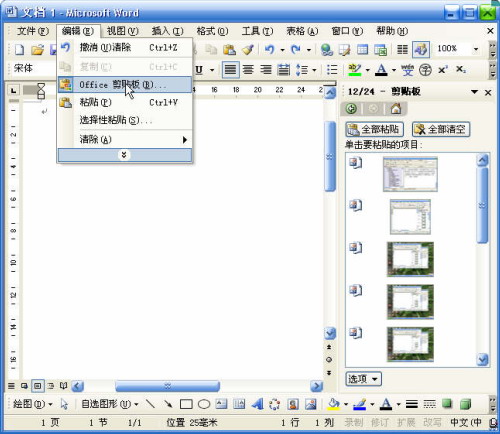
2.根据需要按Print Screen键或“Alt+Print Screen”组合键进行抓图,在每一次抓图后,抓到的图都会自动保存到Office 剪贴板中。因此我们可以放心地重复按这些键进行批量抓图,而不必每次都进行重复的粘贴、保存操作。此时对文字对象等其他内容的复制也同样会被保存到剪贴板,所以请注意这期间不要做不必要的复制操作。
3.抓图完毕后切换到Word窗口,从剪贴板窗格内的列表中就可以看到刚才抓取的所有图片。现在单击剪贴板窗格中的“全部粘贴”按钮,把这些图片全部粘贴到文档中。
4.单击菜单“文件→另存为网页”,在保存类型中选择“网页(*.htm;*.html)”,文件名可任意定。在此姑且把它命名为“抓图.htm”保存到“D:\”下。保存后打开“D:\”即可找到一个名为“抓图.files”的文件夹,其中就保存着刚才抓取的所有图片文件。每个图片文件都是独立的,而且每一张图都有*.png和*.jpg两种格式可供选择,你可根据需要进行重命名或复制到其他文件夹中保存。
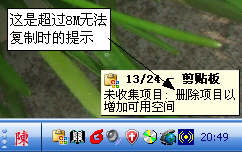
在此主要是借用了Office 剪贴板可以随时收集任意程序中的复制内容这项功能来实现的。因此也会受到Office剪贴板的容量限制,批量抓图不能超过24张,这是Office剪贴板所能保存的最多项数,超过时第一次抓取的图片将会被删除。此外复制的项目大小总和不超过8MB时(在1024×768分辨率下进行全屏抓图大概只能保存10张左右),再复制就不会被保存。请随时注意屏幕左下角的剪贴板提示以了解使用状况(图2)。