董师傅茶坊(39)
技巧与实践
话题馆
突破下载的种种限制
下载了99%后再无法下载
董师傅:好不容易找到一个想要下载的资源后,恨不得马上就将它下载下来。但碰到无法下载或者难于下载的情况就比较让人郁闷了。有部分朋友遇到过这样的情况,下载一个几百兆的文件,都已经下载了99%,却无法下载了。不管你等多长时间,就是不能下载到100%,当时那种感觉只能用吐血来形容。
阿乐:这种情况可能是与病毒防火墙有关,可以关掉防火墙,然后暂停下载,接着再继续开始下载。如果是BT下载的话,可能是种子没有了,那么只有等有人做种后才能继续下载;如果是通过IE下载,那么可以试着清空IE的临时文件夹,如果还不行,则重置IE,例如利用修复工具修复IE。
禁止多线程下载怎么办
董师傅:通常要下载的文件特别大,很多朋友都采用专门的下载工具来下载,例如使用影音传送带或FlashGet,这些工具都可以进行多线程下载,例如当用影音传送带下载时,只要在“添加新的下载任务”窗口中设置“块数”为5~8块即可,这样就可以使用多线程来加快下载速度了。
然而,有的网站限制了每个用户下载的线程数和每个线程的下载速度,当采用多线程下载时就不能正确下载了,如果你采用的是光纤上网,那就不能充分发挥你的带宽优势了。
阿乐:是的,我也遇到过你说的那个问题,幸好现在这些下载工具已经突破了这种限制,很多下载工具都提供多代理服务器下载的功能,只要你能找到多个代理服务器,这些代理服务器可以使用专门的代理服务器搜索软件来搜索,例如使用“代理猎手”这个专门搜索代理服务器的工具来搜索代理服务器,或者在网上直接搜索,通常你添加了多少代理服务器就可以采用多少个线程来下载。
董师傅:嗯,例如在影音传送带的主界面上点击“代理服务器”标签,然后点击“添加”,接着在打开的“代理服务器设置”窗口中的“名称”处为第一个代理服务器取个名称,然后在“服务器”后输入代理服务器的IP地址、端口及类型,接着点击“确定”即可添加(图1),按照类似的方法可以继续来添加其他代理服务器。
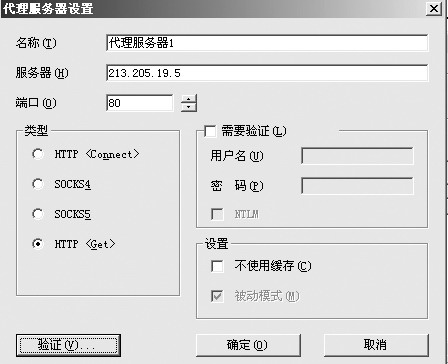
阿乐:不过,在点击“确定”来添加代理服务器前最好是点击“验证”来验证所添加的代理服务器是否有效,这时在打开的“验证”窗口中随便找一个有效的测试站点,例如“http://www.microsoft.com”,然后点击“开始”来验证,当在“信息”中显示“验证通过”时才表示代理服务器有效。
董师傅:是的,添加5~8个这样的有效代理服务器就可以了,接着在“代理服务器”标签页中点击“耗时”标签,这时代理服务器将按连接的时间从快到慢往下排序,耗时越少则用该代理服务器下载的速度就越高。
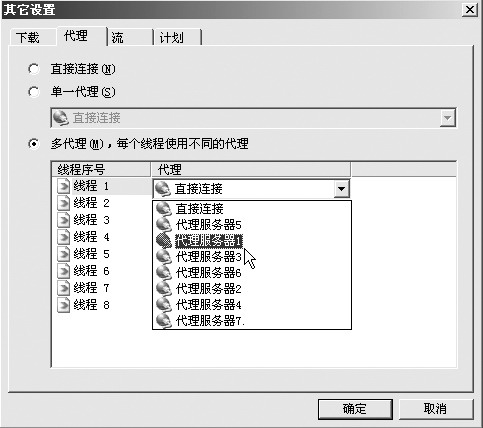
阿乐:嗯,当添加了代理服务器后,下面就可以为每个下载的线程来设置具体的代理服务器了,当下载并出现“添加新的下载任务”时点击“其它设置”按钮,然后在“代理”标签页中选中“多代理(M),每个线程使用不同的代理”项,接着分别在每个线程后的“代理”处点击“直接连接”,这时在出现的下载菜单中选中先前所添加的代理服务器(图2),为每个线程设置好代理服务器,最后点击“确定”返回并按照正常的下载方法进行下载即可。
选择合适的时段下载资源
董师傅:虽然采用多线程可以提高下载速度,但是如果是在上网高峰时段下载较大的文件,那么采用多线程下载后速度也快不到哪里去。另外,如果是通过共享上网方式上网的话,那么其他人上网的速度就会慢如蜗牛,因此很多朋友在夜深人静时才进行下载。
阿乐:是的,以前我也是采用这样的方式来避免矛盾,但是这又严重影响了自己的休息,后来想到了采用计划下载功能来下载,例如影音传送带就具有这样的功能,当需要下载的内容需要在某一时刻下载时,只要在“添加新的下载任务”窗口中设置好下载的保存目录及线程,在“开始”栏中选中“计划”项,接着点击“其设置”并在打开的窗口中选中“计划”标签,点击“添加”,然后在“计划”窗口中设置具体的下载计划时间。
在程序主界面中点击“工具”菜单,然后在下面选中“完成后关机”项,当计划下载任务结束后就可以自动关机,这样就可以让你睡个安稳觉了。
董师傅:当下载速度受到网站的限制时,董师傅建议你通过添加多个代理服务器的方法来突破下载的限制,另外,董师傅还提醒你,如果你处于内网中,那么最好是启用下载软件的UPnP自动端口映射功能,这将大大提高你的下载速度,特别是对于BT之类的下载,你只要在其设置界面中启用即可。
会客厅
安装SP2出现错误
Q:我现在所使用的系统是Windows XP SP1,最近我想升级到SP2版,但却无法正常安装SP2,总是提示“核心文件kernel不是Microsoft Windows文件,参阅http://support.microsoft.com的主题Q327101”,请问董师傅这是什么原因?
A:通常这种错误是由于你安装了一些Windows启动画面修改程序,比如:BootXP、LogonUI Boot Randomizer、Style XP等造成的,这些软件修改了Windows的Ntoskrnl.exe文件,并且在系统启动文件Boot.ini文件中加上了类似“/kernel=oemkrnl.exe”的命令。
解决的方法是删除这些启动画面修改软件,然后启动电脑,重新安装SP2。如果这种问题继续出现,打开C盘中的Boot.ini文件,将其中的“/kernel =命令选项”删除,然后重新安装即可。
Foxmail邮箱文件无故丢失
Q:昨天早晨我准备收取邮件,但启动Foxmail后,弹出警告信息框:邮箱数据文件丢失!G:\Foxmail\mail\wangjieying\ in.BOX 丢失!(wangjieying为我的邮箱账户名),导致无法打开收件箱,这个邮箱中存储着大量的业务信件,我已经安装了Norton杀毒软件。这是怎么回事?
A:in.BOX为Foxmail的收件箱文件,从提示来看你的in.BOX文件已经被移动到其他位置或者删除。一般情况下,这种问题是由于在Norton等杀毒软件中具有病毒隔离的功能,当它不能删除未知病毒时,会将相应的含有病毒的文件(比如in.BOX)放入隔离区。因此你可以通过打开Norton中的病毒隔离区中的文件,将其中被隔离的in.BOX文件恢复即可。如果在隔离区中找不到到in.BOX文件,则只好将以前备份的in.BOX文件复制到上面的目录中或者将其他邮箱的in.BOX复制到wangjieying邮箱目录中,但是这样会导致丢失原来收件箱中的信件。
不打印Excel中的错误值
Q:在使用Excel统计数据的时候,一些单元格经常出现一些符号,比如#DIV/0!、#NULL!、#NUM!、#REF!等,打印时也出现这些内容,影响整个文件的美观,如何在打印报表时,不打印这些错误值呢?我使用的是Excel 2003。
A:通常这些符号是由于在单元格输入错误的数值,导致公式计算错误造成的,在打印前应该先检查这些单元格是否存在错误,查找错误原因时,只要使用鼠标指向符号右上角的错误指示器,即可知道产生错误的原因。如果只是不想打印这些错误符号,可以执行“文件→页面设置→工作表”命令,将其中的“错误单元格打印为”选项设置为<空白>即可。
修改输入法输入栏背景
Q:我一直使用紫光拼音输入法,觉得简单易用,但它的输入栏的背景一直是纯白色的,能不能将自己的图片设置为它的背景,给工作增加一些乐趣呢?
A:当然可以,在紫光拼音输入法中可以将任意大小的BMP格式的图片作为它的输入栏背景。操作时右击输入法状态条,从快捷菜单中选择“设置属性”命令,选中“外观”选项中的“现代式”复选项,然后单击“浏览”按钮,选择自己喜欢的BMP图片。重新启动紫光拼音输入法,即可看到输入栏背景已经变为自己的图片了。
找不到Office帮助文件
Q:我主要使用Office 2003来处理日常文件,遇到一些疑难问题时,一般都可以通过Office 2003的帮助文件解决,但最近一段时间,公司外部网络出现故障,无法上网,而且从Office帮助中搜索解决办法时,总是显示“找不到”!怎么办呢?
A:你所遇到的问题也是很多Office 2003新用户所经常提及的。与以前版本不同,在Office 2003中,当打开帮助菜单后,一般情况下会首先登录Microsoft Office Online网站去搜索答案,因此在你不上网的情况下就会显示“找不到”了!解决方法很简单,只要在“搜索结果”页面中“搜索”下面的列表框里选择“脱机帮助”,即可显示帮助内容了。
找回桌面回收站图标
Q:我不知道做了什么操作,现在桌面上的回收站图标不见了,现在想从回收站里搜索几个需要恢复的文件,没办法操作,我使用的是Windows XP系统。请董师傅帮帮我啊。
A:别着急,恢复桌面上的回收站图标可以通过多种方式,比如组策略、注册表以及其他的一些方法都可以做到。使用组策略时,执行“开始→运行”命令,输入“gpedit.msc”命令,在打开的组策略操作窗口中,依次打开“本地计算机策略→用户配置→管理模板→桌面”选项,将其中的“从桌面删除回收站”设置为“未配置”即可将桌面上的回收站图标找回来。