别忘了给你的主板“加油”
特别策划
在早期技术升级缓慢的时候,操作系统内部集成的驱动库足够使用。但近来,硬件的发展速度明显加快,已经大大超越了操作系统更新的步伐。这就导致许多硬件设备不能被操作系统自动识别,为了解决这个问题,安装驱动便成了装机时必不可少的步骤。
一、主板驱动程序有什么用
驱动到底是什么呢?简单地说,驱动程序就是通过向操作系统提供一个访问、使用硬件设备的接口,实现操作系统和系统中所有的硬件设备之间的通信程序。它能告诉系统硬件设备所包含的功能,并且在软件系统要实现某个功能时,调动硬件并使硬件用最有效的方式来完成它。
打个比喻,驱动程序就像软件与硬件之间沟通的桥梁,它的作用非常大,一旦驱动出现问题,软件提出的要求就得不到响应,而硬件空有一身力气也无从发挥。在这种状况下,大家会发现自己那台性能强大的“爱机”竟然如同一潭死水。因此,从某种意义上说,驱动就是硬件的“灵魂”。而在电脑的整体架构中,负责连接所有设备的硬件就是主板,所以主板芯片组的驱动也就成为所有硬件驱动中最重要的部分。
现在主板芯片组主要有Intel(英特尔)、VIA(威盛)和NVIDIA三家公司的产品,它们在驱动的安装上都采用了统一集成打包的方式,及人性化自动安装和设备性能优化的设计理念,使原来繁琐费力的过程变得简单。
二、Intel主板芯片组
采用Intel芯片组的主板目前市场的占有率最高,Intel芯片组的稳定性和兼容性向来都很不错,再配上自家的CPU,真有点天衣无缝的感觉。随着Intel新品不断推出,Intel也在不断地提供相应的芯片组驱动程序。Intel芯片组的驱动程序的整合度非常高,安装过程也比较简单。
1.最稳定的主板芯片组驱动——Intel Chipset Software Installation Utility
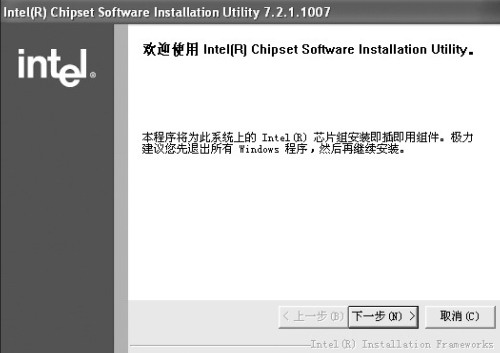
Intel的主板芯片组驱动程序被称作Intel Chipset Software Installation Utility(以下简称Intel INF),它可以帮助Windows9X/Me/2000/XP等操作系统识别Intel出品的芯片组,并自动安装对应的驱动程序,从而充分发挥芯片组的功能特性。比如,让系统支持AGP、SATA、USB、ATA33/ATA66/ATA100及PCI-E等,Intel INF驱动中包含最基本的INF和CAT文件。
安装建议:
(1)如果你的主板南桥芯片为ICH4或更早的产品,必须安装Intel INF驱动和2.X版本的IAA(Intel应用程序加速器)。如果你的主板南桥芯片为ICH5、ICH6或ICH7,只须安装最新版本的Intel INF驱动。Intel INF驱动目前的最新版本为7.2.1.1003。不过有一点要注意,从7XXXXX版本开始,Intel INF驱动不再支持i845之前(含i845系列)的芯片组。
(2)安装完成后必须重启操作系统,以便让主板芯片组能被系统完全识别,从而使其性能得以充分发挥。不过,在重启系统之前,最好关闭其他应用程序。
2.不断进化的加速程序——Intel Application Accelerator
除了最基本的Intel Chipset Software Installation Utility驱动外,Intel还有一款“加速”软件——Intel Application Accelerator应用程序加速器驱动。这款加速器驱动简称IAA,其前身是2001年以前的Intel Ultra ATA Storage驱动。
Intel Application Accelerator包含了三种加速技术:
(1)Intel Ultra ATA Storage Driver Technology Driver。该技术通过提高硬盘等存储系统的工作效率,从而提升系统整体的运行速度。
(2)Intel Advanced Caching Technology。此技术仅适用于Windows 2000/XP系统下的P4处理器及主板。利用这一技术,Windows 2000/XP的应用程序可全面地增强其启动和运行速度。
(3)Intel Application Optimizer Technology。本技术同样仅适用于Windows 2000/XP下的P4处理器系统,通过针对办公效率型应用程序(如MS Office等)的专门优化,有效地增强系统的商业应用性能。
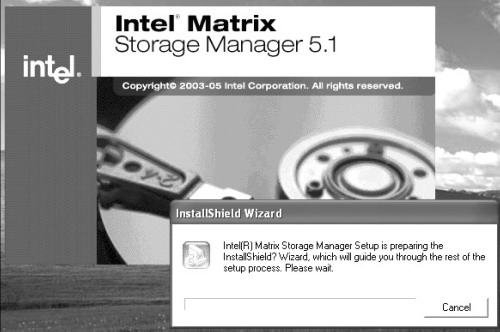
随着CPU的提速,HT等新技术的融入,IAA的效果不但不明显,甚至会加大硬盘的读写量而减少机器的使用寿命。所以Intel从2002年11月开始停止了对IAA的更新,取而代之的是完全用于优化磁盘RAID性能的Intel Application Accelerator RAID Edition,也就是现在应用于ICH5R、ICH6R等南桥芯片的Intel Matrix Storage Manager驱动。该驱动支持NCQ(原生命令队列)技术、热插拔技术、电源管理功能等。此外,新版的Intel Matrix Storage Manager驱动还提供对ICH7R南桥、Windows Media Center和64位Windows XP系统的支持。
Intel Matrix Storage Manager的最新版本为5.1。安装过程十分人性化,程序会自动检测硬件,如不匹配就无法安装。一路“下一步”之后,你就能见到这款驱动的RAID管理界面了。整个管理方式分为基本模式(Basic Mode)和高级模式(Advanced Mode),可以根据具体情况对机器中的磁盘阵列进行管理(当然,如果你只有一块硬盘,此程序就不用安装了)。
安装建议:
(1)Intel Application Accelerator作为2001年的加速驱动,对目前主流的硬件和软件都已失去了明显的作用,没有特别需要不必安装它。

(2)由于Intel Matrix Storage Manager是一款专门针对磁盘RAID功能的管理程序,因此建议主板南桥芯片为ICH5R、ICH6R和ICH7R的用户(尤其打算组建RAID系统的朋友),在安装完Intel INF驱动之后,最好安装最新版本的Intel Matrix Storage Manager驱动。
三、VIA主板芯片组
作为老牌的主板芯片组兼容厂商,VIA在芯片组的研发方面虽比Intel逊色,但随着不断的补充和完善,VIA芯片组的驱动程序在功能、稳定性和兼容性等方面也日渐成熟。
1.多驱动统一安装“先驱”——VIA 4in1驱动
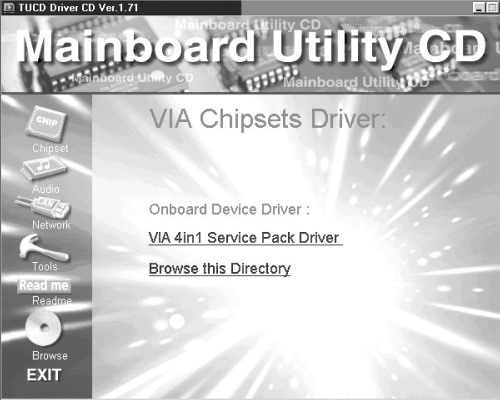
VIA是最早把多个驱动程序打包统一安装的厂商,这个驱动也就是我们俗称的VIA 4in1驱动程序。VIA设计4in1驱动程序的用意在于解决VIA芯片组与微软操作系统的所有兼容性问题。由于微软对Intel以外的芯片组提供的支持非常有限,所以芯片制造商不得不为自己的产品自行开发补丁程序。4in1驱动程序就是VIA为了提高芯片组的兼容性和性能,而推出的一个补丁包。这四个补丁驱动分别为:VIA Registry (INF) Driver, VIA AGP VxD Driver, VIA ATAPI Vendor Support Driver以及VIA PCI IRQ Miniport Driver。
(1)VIA Registry (INF) Driver:它的作用是在一定的操作系统下激活VIA芯片组的电源管理功能。
(2)VIA AGP VxD Driver:该驱动则可以增强系统的AGP性能以及稳定性。
(3)VIA ATAPI Vendor Support Driver:通常也被称为IDE Filter Driver,它可显著增强系统的IDE设备(如硬盘,光驱等)的兼容性,并且通过加强的Bus Mastering(总线主控)方式来提高磁盘性能。
(4)VIA PCI IRQ Miniport Driver:这个驱动的功能则在于调节PCI设备的IRQ中断分配。
随着4in1的不断升级,VIA认为不能再将4in1称为“补丁(Pack)”,于是从4.45版本开始,将它称为“VIA Hyperion 4in1 Drivers”。这意味着VIA的主板驱动有了重大变化,从打补丁发展到提高系统整体性能。
在Hyperion版本的驱动程序中,仍包含了4个单独的驱动:ACPI驱动、AGP驱动、IDE Bus Master Filter驱动和IRQ驱动。当然,这4个驱动中任意一个升级,4in1的版本也将随着升级。和Intel的驱动一样,VIA 4in1的安装同样简单且人性化。程序会自动将系统需要的驱动组件加载并安装。
安装建议:
要想充分发挥VIA芯片组的性能,安装VIA 4in1驱动是必做的“功课”。它不仅可以解决系统的兼容性问题,还可以带来性能上的提升,否则系统很容易出现问题。例如,在Windows 2000系统中,VIA主板如果不安装VIA IDE驱动,磁盘将只能工作在PIO模式下。因此,建议使用VIA芯片组主板的用户,不论你使用什么操作系统,都要安装VIA 4in1驱动。
2.64位时代的涅槃——HyperionPro
随着新技术的不断出现和64位系统的普及,VIA Hyperion 4in1 Drivers也不能满足其最新主板的需要了,于是全新概念的驱动包HyperionPro诞生了。虽然HyperionPro是VIA专为64位操作系统所开发的芯片组驱动,但正式版仍然提供对32位操作系统的支持。HyperionPro和先前介绍的适用于32位系统的Hyperion 4in1驱动有3个最主要的不同点:
(1)HyperionPro驱动包中附带了SATA/RAID驱动,而Hyperion 4in1中则没有。
(2)HyperionPro驱动支持Windows XP-64bit和Windows Server 2003-64bit操作系统,而Hyperion 4in1仅支持32位操作系统。
(3)HyperionPro驱动包中不含IDE Filter驱动。IDE Filter驱动主要功能是让Windows 9X/Me/2000系统支持UDMA 6,不过Windows XP SP1及以后版本的操作系统并不需要安装IDE Filter驱动。
HyperionPro驱动包的安装继承了4in1的设计,自动选择组件,无须多费心思。在安装完成后,程序还会列出安装成功或失败的组件,方便用户维护。
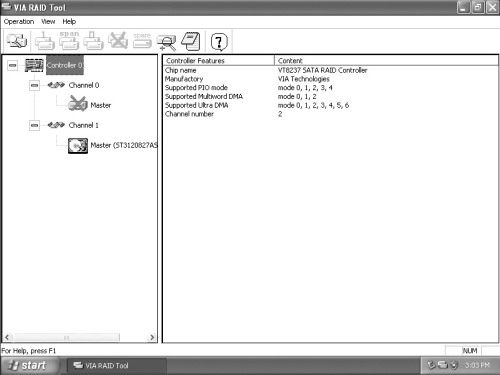
HyperionPro驱动包中的VIA RAID Tool类似于Intel Matrix Storage Manage,能以直观的方式对你的磁盘阵列进行管理。
安装建议:
(1)打算安装64位 Windows XP操作系统的朋友,可以采用最新版本的HyperionPro驱动。
(2)使用具备SATA或RAID等接口的VIA芯片组主板的用户,可以安装HyperionPro驱动。
(3)如果你还在使用早期的VIA芯片组主板,并仍然使用32位操作系统的话,推荐你安装最新版本的Hyperion 4in1驱动。
3.普通硬盘“加速器”——VIA IDE Miniport Driver
VIA还推出了一个独立的磁盘加速驱动VIA IDE Miniport Driver,它可以明显地提升磁盘的性能(安装该驱动后,系统会将IDE硬盘识别为SCSI硬盘。)。最新版本的VIA IDE Miniport Driver(3.20B版)支持从VT82C686A/B到VT8237南桥芯片。当VIA IDE Miniport Driver安装完毕并重启系统后,它会在任务栏中建立一个名为VIA IDE Tool的小图标,通过这个工具我们可以快速查看系统IDE设备的工作情况,如是否采用ATA133传输模式等。
安装建议:
虽然VIA 4in1驱动包内的IDE Bus Master Filter驱动支持ATA133,但VIA IDE Miniport Driver却可以提供更强大的性能,最强磁盘性能的朋友可以尝试安装它。不过要注意的是,IDE Miniport Driver和部分平台之间可能存在一些兼容性问题,会导致系统蓝屏或死机,因此请大家谨慎使用。
4.IDE设备加速驱动——IDE Accelerator Driver
虽然VIA IDE Miniport Driver在性能方面提升明显,但却存在不少兼容性问题。而Hyperion 4in1驱动中自带的IDE驱动的磁盘性能又难令人满意。为此,威盛公司在近期推出了一款全新的加速驱动IDE Accelerator Driver,安装该驱动后,可以显著提升硬盘、光驱、ZIP,MO等设备的性能,而且该驱动将来会集成到VIA Hyperion 4in1驱动包中。
安装建议:
如果你既想追求磁盘性能,又想让系统减少兼容性问题,不妨试试IDE Miniport Driver。VIA敢把它放入4in1驱动包中,说明此款驱动在性能以及兼容性方面都趋于稳定。
四、主板芯片组
NVIDIA凭借nForce2芯片组的成功,迅速成为了芯片组领域的生力军。与此同时,NVIDIA依靠自己在显卡驱动方面的成功经验,为自己的芯片组量身定做了功能丰富、安装简便的驱动程序。
1.板载功能大集合——nForce ForceWare
NVIDIA的主板芯片组就是大家熟知的nForce系列,产品从早期的nForce 220D发展到今天的nForce4 SLI。在这几年里,nForce芯片组的功能发生了翻天覆地的变化,双通道内存、IDE SW磁盘加速、APU音频,硬件网络管理和配合自家显卡的SLI等新技术等,要实现上述功能,就必须安装相应的芯片组驱动。
nForce系列芯片组的ForceWare驱动程序和VIA的4in1一样,都是整合型驱动包。基于统一架构的ForceWare驱动程序包含主板上所有芯片的驱动,它们分别是:
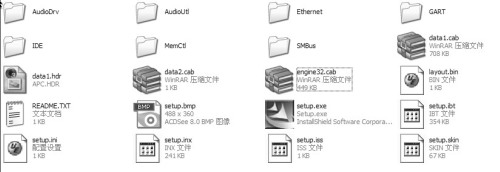
(1)音频驱动(AudioDrv)
(2)音频管理器(AudioUtl)
(3)网络驱动及管理程序(Ethernet)
(4)图形地址再映射表(Graphics Address Remapping Table)
(5)磁盘及阵列控制驱动(IDE)
(6)内存控制器驱动(MemCtl)
(7)系统总线驱动(SMBus)
安装建议:
(1)在安装nForce主板新驱动之前,一定要卸载老版本的驱动,否则系统运行的稳定性会受到影响。另外,使用Windows XP的用户必须安装SP1或SP2补丁程序。
(2)选择安装路径和所需要的驱动后,就开始驱动程序组件的复制。这里要特别说明的是,驱动会根据主板设备的需要自行选择要安装的组件,建议大家不要手动更改。
(3)在安装进度进行到一半的时候,会弹出IDE SW磁盘加速驱动的安装提示。如果你是高性能的爱好者,就安装该驱动;若是追求稳定则不必安装它。在安装完网络功能的驱动后,程序会建议你安装网络管理软件包。笔者在这里强烈建议你安装,以便于以后全面管理监控网络设备。
(4)网络管理软件包的安装方法和芯片组驱动大体相同,一路“下一步”就可以了。在选择安装类型时,建议一般用户选择“完全”选项。如果点击定制安装,则能看到网络管理软件包的具体组成单元,你可以依据使用需要自行选择。在完成安装之前,程序会提醒你是否开启防火墙,在病毒和网路攻击横行的今天,建议开启它。
2.专业全面的管理工具——nVmixer+Network Access Manager
安装好ForceWare驱动并重启机器之后,在系统任务栏中就会出现两个图标,一个是音频nVmixer,一个是网络防火墙。
音频控制软件nVmixer功能十分全面,包括主控制台、扬声器设置、EQ平衡器、3D环境音效和驱动信息显示等,配合nForce APU的强大运算能力,可以带给我们不错的音频享受。
ForceWare里的网络管理软件包功能强大,管理选项设计人性化,不论是初级用户,还是资深老手都能轻松操控。初级模式采用程序选项控制,适用于一般用户;高级模式采用网页显示,网络管理和安全防火墙等功能选项非常详细。技术高手能完全驾驭自己的“爱机”上网,初级用户也能通过它学习到不少网络知识。NVIDIA的网络功能是基于硬件实现的,不会占用过多CPU资源。
安装建议:
(1)在安装ForceWare时,一定要根据自己主板的型号选择相应版本的驱动。nForce 1/2/3芯片组、nForce 4和nForce 4 Intel的驱动是不同的,建议大家到NVIDIA的官方网站www.nvidia.com下载和主板对应的驱动。另外,nForce2/3芯片组主板用户不要过分追求新驱动,避免出现不必要的麻烦。
(2)Windows XP用户在安装ForceWare驱动前必须安装SP1,否则可能导致系统无法支持USB2.0设备。
(3)要使用nVmixer,必须安装DirectX 9.0或以上版本。
(4)安装nForce2驱动时最好不要安装SW(SMBus)驱动,因为在某些主板上,该驱动会造成系统将USB控制器认成SCSI设备。只有完全卸载旧版驱动甚至重装系统,才能解决问题。
五、结语
通过上面的讲解,相信大家对目前主流的主板芯片组驱动有了一定的了解,那我们怎么选择才能找到一款适合自己的主板驱动呢?
1.下载驱动尽量选择其制造商的官方网站或大型专业驱动提供网站,尽量不要去小型网站,这样做的目的一是保证驱动的完整,二是保证所下载内容的安全。
2.在版本选择上优先使用通过微软WHQL认证的。WHQL(Windows Hardware Quality Labs)认证是由Windows 硬件设备质量实验室制定的质量和稳定性检测认证。通过其认证的驱动程序在稳定性方面令人放心。
3.Beta版驱动一般不推荐使用,因为它还在测试阶段,Bug(问题)较多。如果你喜欢尝鲜,试用一下即可,但不适合长期使用。
下载好一个完整真实的驱动安装程序,按照正确的步骤操作安装,设备肯定会被操作系统正确识别。再经过附带的加速程序优化,你的“爱机”一定会以最佳的状态投入工作。