将刻录机当硬盘用
数字多媒体
我们在硬盘上操作数据非常方便,拷贝、删除文件都只须一步或两步即可,但是在使用刻录机时并非如此简单,需要专业的刻录软件来支持,而且添加、删除文件时都很麻烦。今天我们将教大家一招,将你的刻录机当硬盘用,所有的操作与硬盘一样简单,彻底拉近你与刻录机之间的距离。
CD-RW、DVD-RW盘片介绍
要实现以上方法必须使用CD-RW或DVD-RW(可重复擦写光盘)。可擦写光盘由于价格低廉,很多朋友可以多准备几盘在家。下面笔者再向大家推荐几款适合于本方案中使用的可擦写光盘。
1.CD-RW
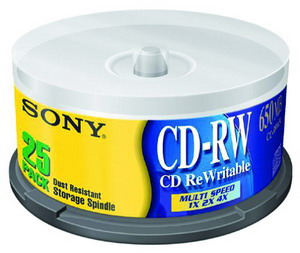
索尼公司推出的:CD-RW(容量650MB) 刻录速度:1× 2× 4×,市场价格在20元左右(图1)。另外像明基、惠普、现代、三菱、清华同方、台电等品牌也非常不错。
2.DVD-RW
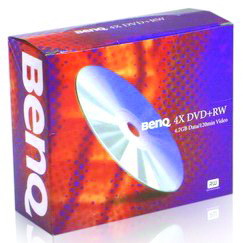
明基推出的DVD-RW(容量4.7GB),刻录时间120分钟左右,刻录速度4×,市场价格20元左右(图2)。索尼公司推出的: DVD+RW/DVD-RW (容量 4.7GB)可擦写光盘,市场价格在20元左右。
实现方法
在我们将刻录机打造成硬盘之前,我们还需要借助一款软件——Nero InCD(下载地址:http://nj.onlinedown.net/soft/3203.htm)。它的使用方法非常简单,首先从上面的下载地址将软件下载并安装到系统中,按照系统提示将计算机重新启动后,在系统托盘区将新增加一个Nero InCD图标。整个实现方案并不难:
第一步:格式化光盘
在进行操作前,你需要将空白光盘格式化成空白盘,使用InCD来进行操作也非常简单:
在“我的电脑”窗口中右击刻录机对应的驱动器图标,选择弹出的快捷菜单中的“InCD格式”,打开格式化窗口,在此建议选择“格式化磁盘”区中的第一项,单击“开始”按钮即可开始进行格式化操作了,如图3所示。
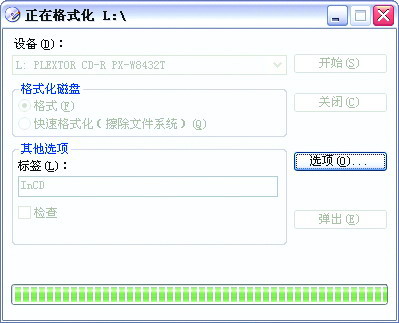
小提示:图3中的“标签”框中可以设置光盘的标签,另外格式化的速度与你的光盘大小有关系,如果是DVD光盘格式化的时间可能会很长,只要耐心等待即可。
第二步:像使用硬盘一样使用光盘
格式化好了光盘后,你就可以像使用硬盘一样使用可刻录的光盘了。
直接复制、粘贴:从其他位置直接复制文件,然后打开刚才格式化的光盘,直接将文件粘贴进去即可,系统会自动完成刻录操作,无需人工干涉,犹如使用硬盘一样。
使用“发送到”:如果你想将某个文件保存到光盘中,只要直接右击该文件,选择弹出的快捷菜单中的“发送到→刻录机盘符”即可。
删除文件:在硬盘中删除文件非常方便,只要选中文件然后按“DEL”键即可,而在InCD的支持下,你也可以直接选择文件并按“DEL”键进行删除了。
编后:软件使用非常简单,但而且功能适用指数却非常高,不仅让对刻录机比较陌生的菜鸟朋友找到了使用捷径,同时也方便了很多使用光盘来存储数据的办公人员。如果你也有一部刻录机,不妨试试InCD,令你心动的感受正在等着你!