RightMark系列硬件工具
PC·DIY
RightMark是非常著名的硬件工具站点,这里笔者向朋友们介绍其中的一些小软件,包括内存测试、CPU测试等系列产品,相信你可以从中找到自己所喜欢的工具。今天首先为大家介绍的是内存和CPU测试工具。
一 内存测试工具
内存的重要性想必不用在这里多说,如果内存条品质不佳,轻者会影响超频的成功率,严重时影响系统运行的稳定性,是否能提前发现内存的错误呢?答案是借助测试软件查找问题,这样就能及时采取各种措施了。
1.RightMark Memory Analyzer
最新版本:3.8
RightMark Memory Analyzer(以下简称RMMA)是一款功能全面的硬件测试工具,可以测试CPU、芯片组、内存的性能,我们可以利用它来对内存的品质进行测试。RMMA可以利用虚拟地址来检测64位以及32位的Windows操作系统环境下内存的使用可靠性,支持多路SMP和超线程技术,并支持SDRAM、DDRAM、RADRAM等多种类型的内存。
如果你只需要测试内存,那么请选择运行rmms.exe(RightMark Memory Stability Test),其主界面如图1所示,在“Memory(MB)”中设置当前物理内存的最大值,例如这里笔者设置为256MB;在“Test Repeats”中设置测试次数,默认只测试一次,最大可以测试10次,这样可以发现内存潜在的品质问题,当然需要的时间也相应增加,至于其他的设置项则不用更改。需要说明的是,RMMS只是针对现有的空闲物理内存进行测试,即“Available Pyhsical”,该值可以从管理器的“性能”页面中获取。
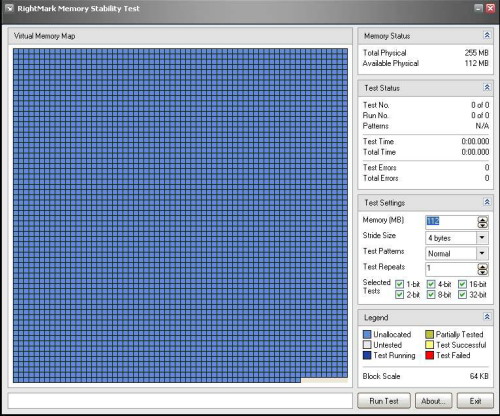
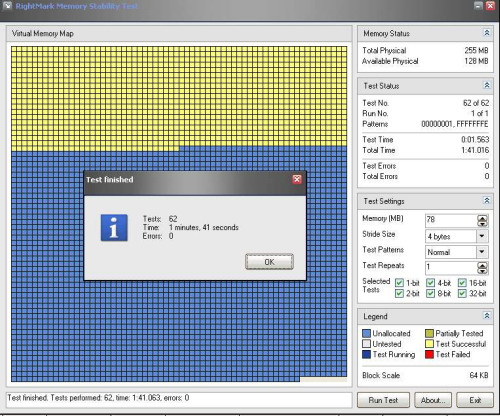
设置完成后,点击窗口底端的“Run Test”按钮即可开始测试,测试过程中RMMS会往内存中不断写入各种不同的数据,然后加以读取,将获得的参数收集起来据此分析内存的性能(见图2)。如果在测试过程中发现有红色块出现,说明该块所代表的内存地址可能存在问题,如果顺利通过检测,说明你的内存情况良好。
2.RAMTester Utility
最新版本:beta3
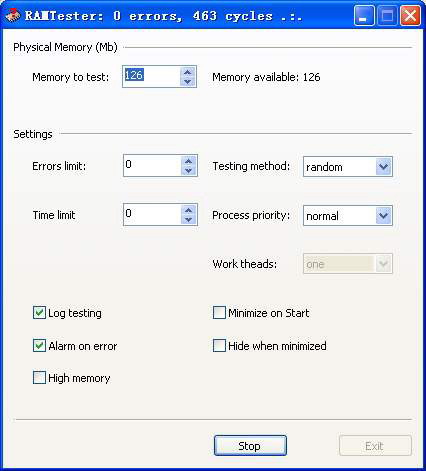
RAMTester是一款专门为了测试内存运作是否正常而开发的小工具,不仅个头小巧,而且界面十分简洁,设置好需要测试的物理内存容量,注意该容量只能是当前的空闲内存容量,然后点击窗口底端的“Start”按钮即可开始测试,如图3所示,如果测试过程中一直显示“0 errors”,那么说明内存一切正常,测试过程中可以随时点击“Stop”按钮停止测试。
当然,这样的测试只是一种定性分析。如果你需要获得更多的定量分析信息,那么最好在DOS模式下运行RAMTester软件的对应DOS版本,这样才可以使用真实地址来进行相关的测试。
二 CPU测试工具
我们平时见得比较多的CPU-Z、CrystalCPUID等都是属于CPU检测工具,虽然硬件评测室使用的专业测试工具功能强大,但个头实在太大,而且测试时间也未免长了一些,不过下面介绍的CPU测试软件个头虽小,但功能却不弱。
1.CPU RightMark
最新版本:2003B
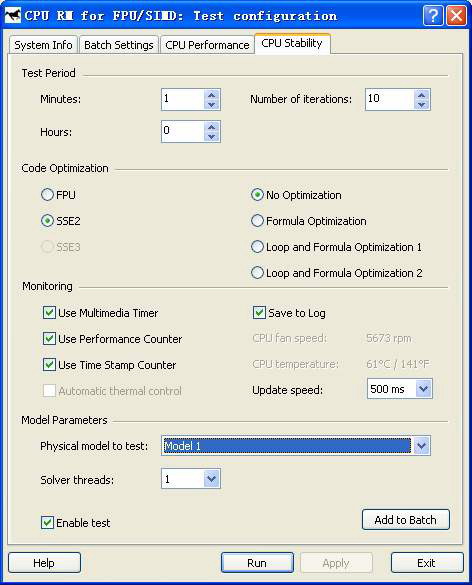
打开程序,我们首先会在“System Info”标签页看到包括操作系统、CPU频率、BIOS品牌和版本、物理内存、当前空闲内存等系统信息,切换到“CPU Performance”标签页,这里可以设置不同的显示模式(一般情况下不需要重新设置)。在“CPU Stability”标签页可以设置测试的时间、测试次数以及测试的项目,这里可以选择不同的测试模式,一共有7种测试模式供用户选择,最后勾选“Save to Log”复选框可以将测试结果保存到日志文件中(图4)。
设置完成后,我们就可以点击窗口底端的“Run”按钮开始测试了。软件会通过各种各样的计算任务来评测处理器的性能,包括利用三维建模来测试。测试过程中会实时显示CPU性能并可以记录下性能数据变化曲线,你可以用Excel来查看测试过程中生成的记录文件。
2.CPU RightMark Lite
最新版本:2005 v1.2
这款软件同样是对CPU进行测试,其实功能和操作方式与CPU RightMark差不多,但界面简化了不少。值得一提的是,CPU RightMark Lite同时提供了For IA64、For x86-64、For x86三个不同的版本,我们应当根据所使用的CPU选择不同的版本。
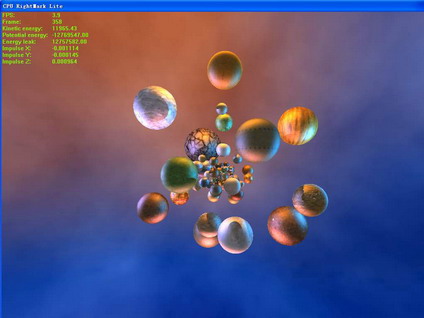
如图5所示,这是运行3D测试时的场景,画面还是比较酷的。测试结束后会在安装目录下自动生成一个名称类似于rmcpu_20050831_103038.htm的文件,其中包括System Info(系统信息)、Test Settings(测试设置)、Test Results(测试结果)等3部分内容,用IE打开后即可查看。Test Results部分主要有四项内容:Frame processed、Slover FPS、Prerenderer FPS、Overall FPS。
3.RightMark CPU Clock Utility
最新版本:1.7
RightMark CPU Clock Utility (以下简称RMClock)是一款非常小巧的CPU监测工具,可以监测CPU的时钟频率、CPU负载、CPU电压等。鼠标指向系统托盘区的程序图标即可显示相应数据,不过只能工作在Windows 2000/XP/Server 2003操作系统中。这里重点提下RMClock具有的两个实用功能
(1)自动调节CPU频率
如果你的CPU具有自动过热保护的功能,可以在“Advanced”标签页启用“Thermal Monitor(热量监控器)”和增强型Intel SpeedStep技术,这样就可以在“Management”标签页中选中“Use On-Demand Clock Modulation(ODCM)”复选框(见图6),默认设置下,最低调节和最高调节均是100%,你可以根据实际情况重新设置,应用后即可生效。
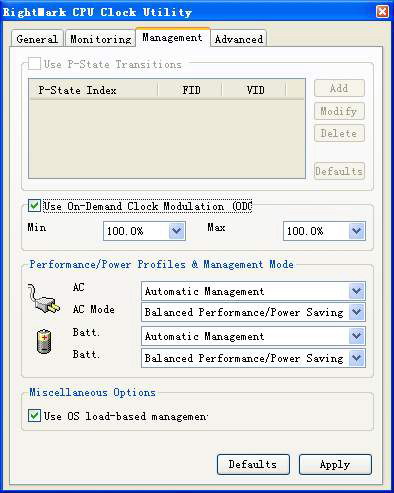
RMClock会根据你的设置自动实时调节CPU的频率,以实现降频保护,这样就不用担心发生CPU过热、死机等现象了。如果需要CPU在高温状态下自动降低性能时给出相应的提示信息,可以在“General”标签页中勾选“Alert on CPU Thermal Throt”复选框。
(2)节电管理
仍旧是在“Management”标签页,笔记本电脑用户可以在这里设置电源方案和电源工作模式;还可以设置不同的电池方案和电池模式,你可以选择是重性能还是重指标等不同的模式。
文中提到的工具都可以从http://cpu.rightmark.org/download.shtml免费下载,朋友们感兴趣的话不妨一试。