我的图片我做主——ACDSee 8.0新功能尝鲜
软件强档
在ACDSee中也玩制作视频
以前ACDSee给我们的印象只是浏览图片。你相信ACDSee还能玩视频编辑吗?特别是数码相机拍摄的大量家庭生活照沉睡在电脑中,以前只用ACDSee 去浏览,欣赏,想制作成视频又要学习其它软件,兴趣也就没有了,现在用ACDSee 8.0可以直接制作了,很方便。下面我们就以制作VCD为例吧!
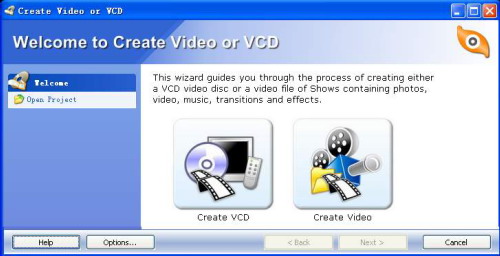
1.从“建立”菜单下选择“建立视频或VCD”,弹出图1的向导,我们选择VCD,在接下来的一步中选择电视格式,我们自然选择PAL,此处还可选择刻录的VCD中是否包含原始的图片文件。
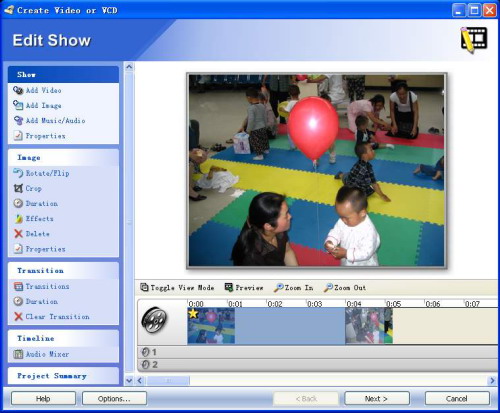
2.接下来的一步是设置VCD的菜单,然后便进入光盘编辑模式。从右侧的“New Show”建立新片段,命名后进入图2的片段编辑模式。在此可以加入图片、视频、声音,可以对照片进行编辑,可以加入转场效果、设置照片停留时间,还有两个音频轨供你选择背景音乐。完成后继续加入下一视频片段。对于左下方的光盘容量你是不是觉得很体贴?
提示:第一次制作VCD,需要按提示下载媒体支持包;如果一时没有完成光盘的编辑,可先保存起来,以后打开可继续编辑。
克隆修图,ACDSee当PS用
这次ACDSee8的图像处理功能更强大了,值得一提的是,愈合”和“克隆”两个功能,它们可以轻松去除照片中多余的部分。
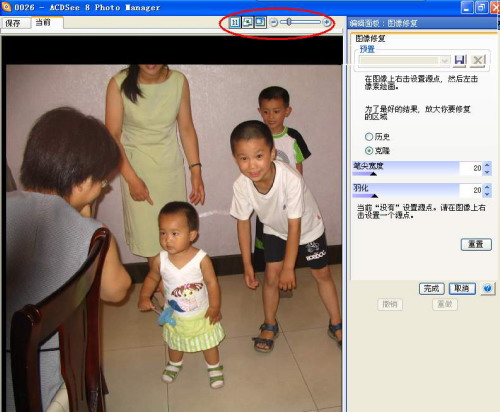
打开需要编辑的图片,点击“照片修理”按钮,进入相应的功能,可以选择“愈合”和“克隆”选项,选择前者可以复制像素从源区域到目标区域,同时把复制的像素混合到周围的图像区域中;后者仅仅是复制像素到目标区域。在下面可以拖动设置笔触大小和羽化值。这是不是又向PS迈进了一步?
图3中后面一位妈妈,在抓拍中没有拍完整,而前面的三个孩子神色自然,如果能将后面的人物去掉,这张照片就显得很美。
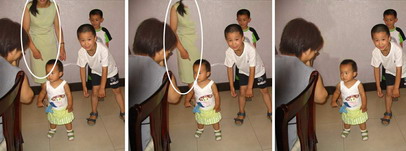
选择“克隆”功能,在人物旁边的墙壁(源区域)上点击鼠标右键,然后在要覆盖的地方按下鼠标左键并拖动,就可以进行修补覆盖(图4)。完成后点击“完成”保存修改。
提示:灵活应用图像右上方的操作按钮,可以让我们的编辑更方便准确。从左到右分别是:1:1大小、适应窗口、导航图、缩放滑杆。对于克隆功能,不能只定义一个点,而应不停地定义,连续地克隆,这样操作才能让背景过渡自然。若光差过大,应细心调整羽化值。若在图片上按右键,选择“编辑”,便直接进入照片编辑模式。可对照片进行全面编辑。
水印制作一步搞定
以前我们制作水印需要用使用水印制作的专业软件。现在在ACDSee 8.0中就可以轻松搞定。
浏览状态下双击图片,进入“单一图片查看”模式,在浮动工具条最后的三个工具“添加文本、照片修理、效果”使ACDSee 的图片编辑功能上了一个台阶。
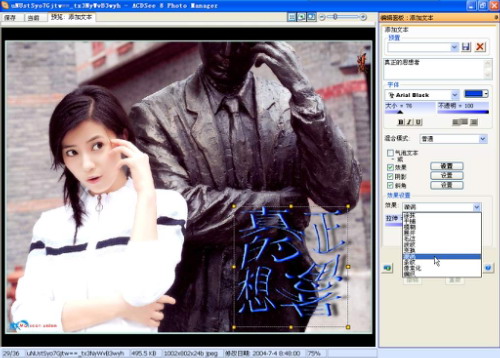
打开需要添加文字的图片,点击编辑任务栏的倒数第三个“添加文本”按钮,进入文本编辑状态,输入相关的文字替换输入框中的“文本”两字,在文本输入框下方对文本的字体、大小、透明度,格式(加粗、居中等)进行设置调整。混合模式中有15种模式供我们选择,对于非气泡文本,还有更多的效果(11种)供我们选择,这些效果用PS制作以前大师级的人物都需要花很多的时间的啊。图5所示为一位MM的造型,漩涡的效果是不是很酷?
快速搜索遗忘的图片
我们经常光顾论坛,美M、漂亮卡通、精美桌面,创意LOGO,全都收藏到了硬盘。不知不觉硬盘已经占了近10GB的空间。这么多的图片,要想从中迅速找到自己想要的图片,也并不是一件容易的事,不过有了ACDSee 8,就可避免“清楚地记得收藏过一张照片,需要时却找不到”的尴尬。
在ACDSee8.0中,提供了一个新的快速图片搜索,它能够让我们更加快速轻松地找到需要的图像。只要键入一个搜索关键词,ACDSee就会自动在图像的标题、作者、注释中寻找匹配记录,最后将图像的名称、类型、所在目录等信息反馈出来。
首先在左边的“文件夹”中选择要搜索的路径,在文本框中键入要查找的关键词后,直接按回车,ACDSee会迅速地把搜索结果呈现在你面前。
如果我们的图片太多,并且想知道所需要图片更多的信息,我们可以在搜索“选项设置”中设置搜索的属性字段,缩小搜索范围、进行精确搜索,只要取消其中一些项目的勾选便可。
提醒:快速搜索,只在ACDSee 数据库中进行搜索,所以对于用ACDSee 浏览过的图像,能够在非常短时间内找到它,对于数据库中没有的图像,它就无能为力了。为了让ACDSee 在搜索图片时能搜遍电脑中的所有图像,可完善数据库。
注:ACDSee 8.0下载地址:http://www.skycn.com/soft/6612.html