旅途中的移动千里眼——让智能手机变为移动监视器
软件强档
在旅途中很无聊吗?想知道你的朋友此时正在做什么吗?打开手机你就能见到他的一举一动……
以上的情景别以为只有在电影中可以看到,只要你有一部智能手机,你也可以实现。
随着微软大势进军移动市场,Windows Mobile 技术日益成熟,基于Windows Mobile 的应用也越来越多,这对于我们“智能一族”当然是非常惬意的事情了。在这个国庆悠长的假期,我们通过手机或者PDA不仅可以和朋友随时视频交流,还可以监视家里的情况。
“移动千里眼”装备介绍
首先介绍一下我们实现这个功能需要用到的软件——MobileHomeCam(下载地址:http://www.valil.com/mhc/MobileHomeCam.zip),这是一款基于微软WindowsMobile系统的共享软件。它能使你的手机或者PPC变为一部移动监视器。MobileHomeCam最大的特色是可以通过TCP/IP协议将电脑摄像头上的图像通过无线方式实时传输到手机或者PPC上,这样无论你走到哪里,只要你的手机能接收到信号, 就可以通过GRPS连接到你的电脑摄像头。
MobileHomeCam通过用户名和密码来进行认证以保证传输的安全,而且有两种节约带宽的模式:一种是在你需要截取图像时按Get Image 按钮就可以截取一张图片,还有一种模式是Loop模式, 即实时视频浏览。这种传输图像的技术需要的带宽非常低,使用普通拨号的方式就可以很流畅地看到图像,如果用ADSL接入方式则更好了。
所需要的环境
桌面端(电脑端):
要求一台可以上网的装有Windows98/Me/2K/XP/2003操作系统,加上.NET Framework 1.1 (下载地址:http://www.mydrivers.com/dir108/d43424.htm ) 和DirectX 8.1或者以上版本(下载地址:http://www.mydrivers.com/dir95/d38285.htm ),再加上一个电脑用的摄像头,这样桌面端就准备好了。
手持端(移动设备端):
Pocket PC、Pocket PC2002或者Pocket PC2003操作系统都可以满足要求 ,当然.NET Compact Framework 1.0也需要安装(下载地址:http://www.pdasky.net/soft/9223.htm )
操作系统为Smartphone 2003的智能手机, 并且手机开通了GPRS功能(如何开通请咨询1860)。
“移动千里眼”实现过程详解
移动千里眼所需条件
MobileHomeCam 软件适用于所有装有Windows Mobile 操作系统的Pocket PC (操作系统为Pocket PC, Pocket PC 2002, Pocket PC 2003)及所以装有 Windows Smartphone 2003的手机例如:摩托罗拉MPx220,多普达565,575,585及6系列和8系列所有机型,联想ET560,ET960,ET280 等。
下面我们以多普达565(Dopod 565)手机(多普达565装有Windows Mobile 2003 for Smartphone简体中文第二版,CPU :TI OMAP730 200Hz,64MB Flash ROM,32MB RAM)作为移动设备端。一台PⅢ 600Hz 256MB RAM Windows XP(SP2)笔记本作为桌面端,详细介绍“移动千里眼”实现过程。
安装桌面软件
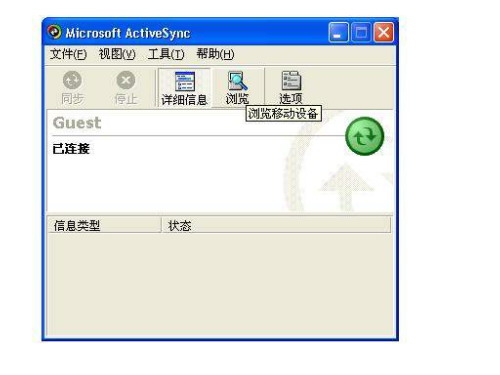
1.下载桌面端程序 MobileHomeCam.zip和Smartphone端程序MobileHomeCam首先安装Smartphone端软件,将Smartphone(Dopod 565)。通过ActiveSync和电脑连接,连接成功显示画面如图1所示。
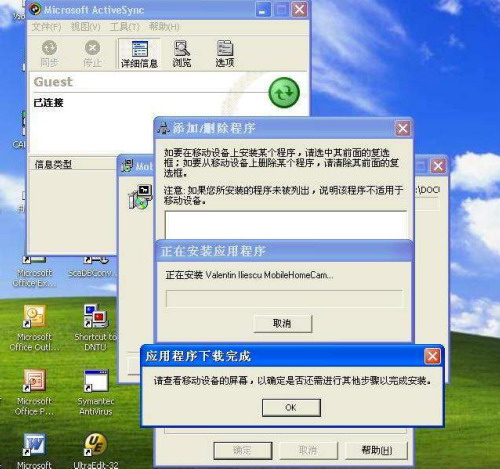
2.双击下载的Smartphone 端软件MobileHomeCamSMPH.exe,进行程序安装,提示:“是否想安装MobileHomeCam到Smartphone ?”,点击“Yes”确定安装,出现“应用程序下载完成”提示,点击“Ok”(图2)。
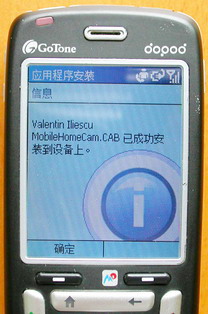
3.查看手机屏幕,出现选择MobileHomeCam的安装位置,如果你的Smartphone装有扩展的MiniSD卡,建议安装到\Storage Card位置,如果没有则默认为电话,按“完成”开始手机端安装,安装完后出现安装成功提示(图3)。
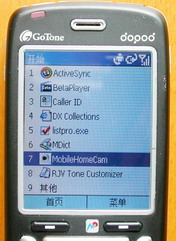
4.按“确定”后到手机的开始菜单下可以看见MobileHomeCam程序。至此手机端安装成功(图4)。
设置密码和摄像头
5.现在开始安装桌面端,解压下载的桌面端文件MobileHomeCam.zip,出现MobileHomeCam 文件夹,在文件夹中有MobileHomeCam.exe文件 ,双击此文件出现Sign in提示窗口(图5),在Username处输入登录名,在Password处输入密码
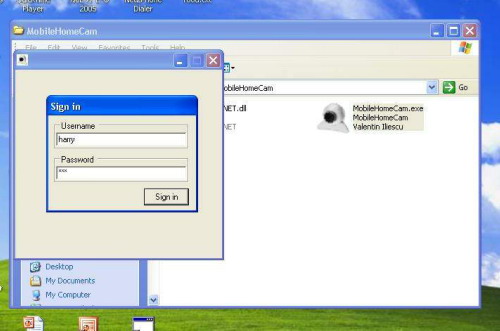
注:此处的用户名和密码将作为为手机端登录的用户名和密码,请记住用户名和密码。
6.点击Sign in,出现要求设置摄像头画面的设置,建议使用默认值即可。点击“Ok”,出现摄像头画面(图6)。
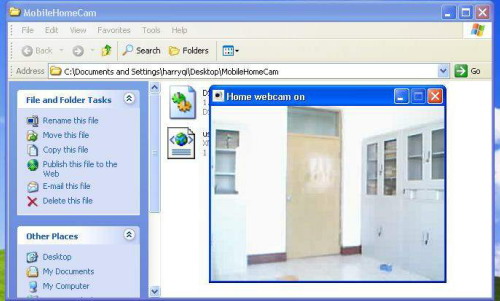
注意:Home webcam on 后面没有显示IP地址,说明此时电脑没有和因特网连接或者是在内网内,本机的1024端口没有转向到服务器或者防火墙IP地址,此时手机是不能监视的。
通过网络监视设置
7.现在我们关闭MobileHomeCam 程序,进行拨号上网,看看出现什么样的结果。当我们再次打开MobileHomeCam.exe时,Home webcam on后面显示出了本机的IP地址:211.150.215.6(图7)。
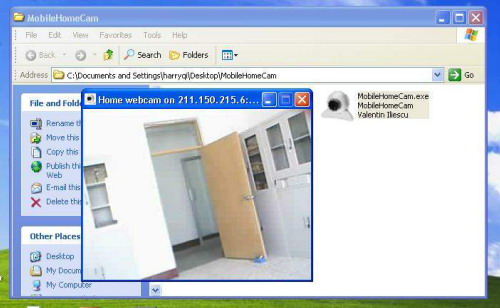
8.此时说明桌面端一切准备就绪,让我们打开手机上的MobileHomeCam程序,输入在桌面端MobileHomeCam时设置的用户名和密码,按“Sign in”,此时MobileHomeCam在手机端出现启动后的画面。
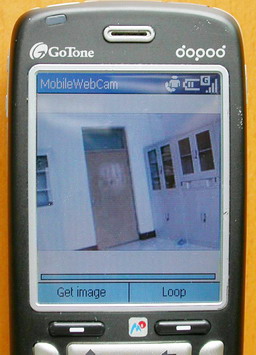
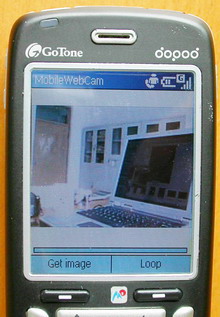
9.出现Get Image(获取一张图片),Loop (实时视频浏览) 两个菜单按钮。再按“Get Image”,
天啊!跟电脑屏幕上的MobileHomeCam显示的是一样的(图8),再来试试Loop吧,图像是还很流畅,这样一部“移动千里眼”就在你的手中了(图9)。
编后:
“移动千里眼”不仅可以应用于娱乐,同样可以应用于商业上, 比如将MobileHomeCam用作为防盗监控系统,在需要的时候就可以通过移动的方式进行实时监控。而且通过电脑上的摄像头程序还可以把监控的内容存储到电脑里,可以作为证据方便调用。通过这种技术,保安人员不需要整天坐在监视器前面监控,可以一边巡逻一边通过移动手持设备监控,这样可以增强保安的工作效率。总之随着互联网技术在全球的迅猛发展,无线移动应用将成为未来IT行业的新的增长点。