李宇春变脸大长今
技巧与实践
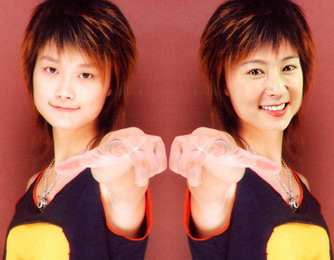
在Photoshop里玩易容术是一件挺有意思的事情(易容和换头是两种不同的合成方式,前者则是局部替换原对象的五官,后者是用整个头部替换原来的对象),今天我们要使用易容方式来做一个有趣的实例,让李宇春变脸大长今(见效果图)。
一、勾选与替换
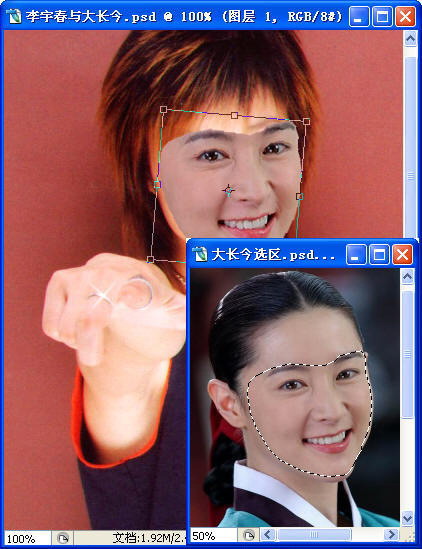
在Photoshop里分别打开大长今图片(简称1号图)和李宇春图片(简称2号图),使用工具栏上的套索工具选取1号图片中人物的脸部区域(仅选眉毛以下部分),完毕后右击鼠标选择“羽化”(2像素),然后使用移动工具将选取部分拖入2号图中。按下“Ctrl+T”快捷键激活变形调整框,仔细调整头像尺寸并旋转角度,使它符合原人像的比例及透视关系(图1)。
二、调整色差
激活1号图层后使用“图像→调整”里的色相及饱和度、色彩平衡等工具,微调头像颜色参数,使1号、2号图的颜色接近一致。
三、接合部融合
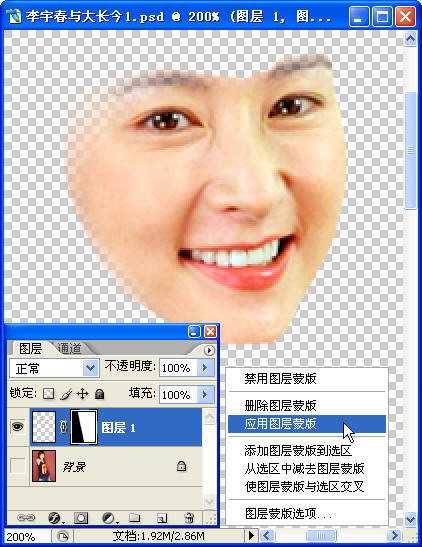
激活1号图层,使用“图层→图层蒙版→显示全部”命令添加图层蒙版,然后在蒙版方式下使用渐变工具,自脸廓由外向里轻拉出渐变线,使脸廓与原人像的接合部分更加自然。头发与脸庞的连接部使用小区域渐变可使头发自然显露而不露痕迹。由于每个蒙版里只能施加一次渐变效果,在满意后激活蒙版(图标呈双线框显示状态)后右击鼠标,选择“应用图层蒙版”,就可以重新添加新的图层蒙版并施加下一个渐变效果。为防止渐变效果影响五官可先关闭2号图层后添加效果(图2),添加后再打开观察效果直到满意为止。
最后将合成后的两张图片放到一起组成合影,一张天衣无缝的“李宇春变脸大长今”合成照片就完成了。你看,是不是很有意思?