董师傅茶坊(38)
技巧与实践
话题馆
拒绝网页广告打搅
本期嘉宾:刘晖(对Windows系统颇有研究)
网站靠广告获益本无可厚非,但是如果做得太过分,难免会惹人讨厌。有些网站的首页打开后不仅有大量广告,而且还会跳出一两个弹出窗口,更有些直接在IE窗口里显示一个全屏的Flash动画,持续很长时间才会自动隐藏。
也许弹出窗口类型的广告最让人厌烦,如今越来越多的软件开始针对弹出窗口,而安装了Windows XP SP2后,IE本身也有了过滤弹出窗口的功能。网站的经营者们也意识到了这一点,目前弹出窗口式的广告虽然少了,但更多的广告出现在网页上,而且有愈演愈烈之势。
刘晖:实际上网页中嵌入的广告也是有办法过滤的,有很多软件都有类似的功能。例如很多人用的Maxthon浏览器,就有广告猎手的功能,还有最近热门的Firefox浏览器,安装了ADBlock插件后也可以过滤广告。而专门的广告过滤软件方面,最著名的可能就是ADMuncher(http://www.onlinedown.net/soft/33103.htm,共享软件)了。
这些软件或者插件都自带一些定义文件,可以过滤绝大多数网页广告,不过仍然会有些漏网之鱼。在这方面有什么好的对策吗?
刘晖:在采取措施前,我们首先要明白能过滤广告的软件是如何工作的。其实网页广告和网页本身一样,都是保存在网页服务器上的一些文件,因此这类软件的主要工作就是监控浏览器向网络请求的文件,如果文件被判断为广告,那么就禁止下载,这样显示出的网页中就没有广告了。
如何告诉这些软件,什么样的文件才是广告呢?按照一般的习惯,我们都会把用途类似的文件放在同一个文件夹中。例如,下载的电影放在一个文件夹里,而下载的音乐放在另一个文件夹里。网页广告差不多也是这样放置的,不过对于一些大型网站来说,可能并不是使用某个文件夹放置广告,而是使用专门的服务器,或者借助专门的网络广告提供商发布广告。只要我们知道了某个广告的具体路径,就可以让过滤软件知道,来自这个路径的文件都是广告,可以过滤。
现在问题已经很明了,关键就是要找到广告的路径。那么我们只要在广告图片上点击鼠标右键,选择属性,就可以在属性对话框中看到该图片的路径了。不过一个一个地查看和过滤未免太麻烦了。
刘晖:其实还可以使用通配符,我们都知道,在大部分情况下“*”和“?”这两个符号可以作为通配符使用,其中“*”可以代替任何数量的任何字符,而“?”可以代替任何一个字符。
举例来说吧,打开新浪网的首页,在某个广告图片上点击鼠标右键,选择属性,看到该图片的地址是“http://ad4.sina.com.cn/200507/04/23243_ban100_100.gif”,这里要注意了,该图片所在的服务器域名是“ad4.sina.com.cn”,我们知道,广告的英文简称就是“AD”,那么可以猜测到这个服务器就是新浪网专门用来放置广告的,因此我们只要过滤所有地址中带有“ad4.sina.com.cn”字样的文件就可以了。同时还有一点,从地址中的“ad4”字样可以知道,新浪用来保存广告的服务器可能还不止一个,那么只要用通配符“*”代替服务器的编号数字,使用“ad*.sina.com.cn”作为关键字,就可以过滤新浪网上的绝大多数广告。
通过这一点我们就可以举一反三了,例如对于Flash广告,直接在广告上点击鼠标右键,并不会弹出IE的右键菜单,要想知道这些文件的地址,我们只要打开当前网页的源文件,并以“*.swf”作为关键字搜索就可以获得。
刘晖:现在的网页广告已经有了越来越多的表现形式,除了传统的图形文件和Flash文件,已经有越来越多广告通过框架的形式或者脚本的形式显示。这种类型的广告则更难过滤。不过大体思路都是一样的,那就是要找准广告文件的地址。
以某个网站的一个广告为例吧(图1),该广告就比较难办,因为它并不单纯用了图片,除了图片,还有一些单选框以及文字输入框。要过滤这样的广告,就需要你对HTML文件有一定了解了。

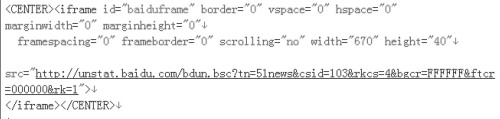
还是打开网页的源文件,仔细浏览,我们可以看到图2所示的内容,从“</iframe>”这个标记可以看出,网页中嵌入了一个框架,而该框架则引用了来自百度某个服务器上的文件,试试看将“http://unstat.baidu.com/*”作为关键字过滤吧,这个广告立刻会被过滤出去。
我们已经了解了过滤广告的关键所在,只要多多练习,相信都能很好地过滤自己常去网站的广告。对于网站经营者来说,如果你的网页满屏都是制作低劣或者惹人讨厌的广告,广告的点击率并不会提高;考虑用户的感受和使用习惯,让用户能主动接受广告才是最重要的。
会客厅
取消快捷工具栏
Q:我使用的是Windows XP系统,其左侧的快捷工具栏占据很大的窗口空间,我不习惯使用这种操作方式,很少用到它,请问如何取消这个工具栏,以便窗口能显示更多信息呢?
A:窗口左侧快捷工具栏是Windows XP系统的特性之一,能够给操作带来便利。如果你想让窗口显示更多信息,可以在Windows窗口中执行“工具→文件夹选项→常规”命令,将其中的“使用Windows传统风格的文件夹”选项选中,这样就会恢复到传统风格的窗口模式,不再显示工具栏。
为汉字添加拼音
Q:因为教学需要,在为Excel工作表中的字添加拼音时,我一般是在字上面单独的行中添加拼音,这样往往造成字与拼音不对称,而且版面混乱。请问董师傅,有没有好的解决办法?
A:你的操作过于繁琐了。与使用Word中的“拼音指南”为汉字添加拼音类似,在Excel中也可直接为文字添加拼音。添加拼音时,选中要添加拼音的单元格,执行“格式→拼音指南→编辑”菜单命令,即可在同一行中手动为字标注拼音了。
自动复制新文件到MP4中
Q:我经常从网上下载一些歌曲、电影等,并将这些文件复制到我的MP4中,以便于在出行中欣赏。但是时间长了,文件太烦杂了,如何只让新影视文件自动复制到MP4中,而不复制旧的文件呢?
A:如果你使用的是Windows XP SP2系统,这个问题可以采用Windows Media Player10的“同步”功能解决。将MP4接入电脑,启动Windows Media Player10,单击“同步”按钮,从“要同步项目”中选择所有音乐、视频剪辑,然后单击“开始同步”按钮,就会只将新的媒体文件复制到MP4中了。
页面设置错误无法更改
Q:我所使用的Word最近页面设置发生错误,每次启动Word时,下页边距总是为16cm,即便是修改为正常边距2.54cm,再次启动Word时又会自动恢复到16cm,真是烦人。
A:这种问题一般是由于其他人修改了Word的默认模板造成的,只要将现有的模板删除,然后重新启动Word就会返回到原来的正常页面设置。Word的默认模板文件Normal.dot一般存放在C:\Documentsand Settings\Administrator\Application Data\Microsoft\Templates目录中(系统安装在C盘),将它删除即可。
Excel中的数据同步问题
Q:由于工作关系,我经常从一些行情网站上搜集数据,然后复制到Excel中予以整理,当网页中数据更新时,还要重新登录网页进行复制,这样处理是不是太麻烦了?
A:利用Excel的Web查询工具,即可让导入到Excel中的数据与源数据保持同步。选择网页中所需要的数据表格,将它复制到Excel中,此时会弹出“外部数据”工具栏;单击工具栏上的“数据区域属性”按钮,将“允许后台刷新”复选项选中,然后设置刷新频率,这样只要在联网的状态下,即可与源网页数据保持同步了。
批量查询相机型号
Q:我是一个数码爱好者,从网上下载了大量的数码照片,有时希望了解不同DC所拍摄照片效果的差别,虽然通过每张图片的“属性”能够查到拍摄所用DC型号,但不能够同时批量查询,如何办呢?我使用的是Windows XP系统。
A:你可以将DC的型号添加到照片文件夹中的文件详细信息中,这样在“查看→详细信息”视图下,就可以看到文件夹中所有照片的DC型号了。添加时,执行“查看→选择详细信息”选中其中的“摄影机型号”选项,单击“确定”按钮即可。
如何使用磁盘检查命令
Q:我喜欢使用系统自带的ScanDisk工具来检查磁盘中是否有错误以及存储空间情况,最近用上了Windows XP系统后却找不到这个工具了,这是怎么回事呢?
A:在Windows XP/2003系统中同样有一个不错的磁盘检查工具,不过名字改为chkdsk,使用时,在命令提示符窗口中输入chkdsk,后面加上要检查的盘符即可,比如:chkdsk G:。
快速打开系统个人文件夹
Q:我使用的是Windows XP系统,在使用过程中经常需要修改个人系统文件夹C:\Documents and Settings\sd(用户名)中的一些内容,比如开始菜单、桌面设置以及收藏夹等,由于系统中存在多个用户,如何能够在最快的时间里打开自己的系统文件夹呢?
A:要解决这个问题很简单,在Windows XP/2003系统中,需要打开属于自己的个人系统文件夹时,执行“开始→运行”命令,在弹出的“运行”对话框里输入英文半角符号“.”,单击“确定”按钮即可直接打开自己的系统文件夹。