高清影片玩瘦身
多媒体娱乐
阿萌小贴士:高清影片,以下简称HDTV。它远远高于目前标准电视的视频和音频质量, HDTV 能够提供更为清晰的图像质量,是标准模拟电视的十倍。但HDTV体积也异常庞大,近两小时的文件动辄好几个GB,不便下载和存储。因此,给HDTV减肥非常有必要。压缩HDTV的方法很多,但目前最简便的方法还是使用TMPGEnc plus 3.0 XPress将它压缩成原文件的1/2到1/6的高清晰DivX/XviD/WMV文件,看下文作者怎么教你玩转HDTV瘦身吧。
一、 工具准备
PCW工具箱
软件名:TMPGEnc plus 3.0 XPress
下载地址:http://download1.pegasys-inc.com/download_files/TE3XP-trial-3.1.5.82-install-EN.exe
支持HDTV的MPEG-2TS格式插件:TMPGEnc Sound Plugin AC-3
下载地址:http://www.java-cn.com/zhuqiongyan/cdr/tmpgenc/TMPGEnc.Sound.Plugin.TSP.AC-3.V1.10.rar
使用方法:将压缩包中的AudioAC3.tsp文件复制到"X:\Program Files\Pegasys Inc\TMPGEnc Sound Player\plugins"目录下覆盖原有的文件即可。
系统中必须拥有TS分离器和合适的MPEG-2解码器。相关的插件安装好之后,运行TMPGEnc后,点击主窗口中的“Option(选项)→Preferences(参数选项)”命令,在“Preferences”对话框中选择“Input plug-in setting”选项卡,勾选“Stander input plug-in(基本输入插件)”栏中的“VFAPI File reader”复选框,然后将 “VFAPI plug-in priority order”栏中的“DirectShow Multimedia Reader”复选框选定。
经过以上的步骤后,TMPGEnc Plus 3.0 XPress即可支持导入包括TS、MOV、RMVB、WMV在内的绝大部分视频格式。
二、 转换TS文件
将TS文件转换为DivX/XviD/WMV格式的步骤基本是一样的,只有格式选择和编码设置部分有所不同。
1. 新建编码任务
运行TMPGEnc Plus 3.0 XPress后,单击窗口中的“Start new project(开始任务)”按钮,即可新建一个新的编码任务。
2. 导入源文件
在“Set Source(设置源文件)”中单击“Add file”按钮,“打开”并导入要编码的文件,TS文件不能被TMPGEnc Plus 3.0 XPress所直接支持,可在“打开”对话框中选择打开的文件类型为“All files(所有文件)”,然后强行导入。如果一部HDTV影片有多个TS文件,可按顺序逐一导入。
文件导入成功后会出现“Add clip”对话框。
点击“Filter”按钮,我们可以给视频加上滤镜效果,默认情况下“Deinterlace(反交错)”滤镜是必须使用的,它可以对隔行扫描的1080i HDTV影片进行逐行化处理,以消除影片中出现的梳齿(或叫毛刺及梳线)现象。
3. 编码设置
回到TMPGEnc主界面,单击“Set Output”按钮,会弹出“Output format selection(输出格式选择)”对话框,在这里可选择输出格式为“AVI Output”或“Windows Media Video Output”,前者可将HDTV转换成DivX/XviD或采用Windows Media Video 9编码的AVI文件,后者则直接将文件输出采用Windows Media Video 9编码的WMV文件。选择好之后,单击“Select(选择)”按钮,进行编码器的设置。
a. WMV的输出设置
在“Video视频”选项卡中的“Size”处设置输出的WMV文件的分辨率,可以使用原始的1920×1080,也可将分辨率改成720P,即1280×720。“Framerate(帧率)”通常使用23.976 fps,这样回放起来不会那么吃力。由于HDTV的转换非常耗时,编码模式(Video encoder type)设置为“1 pass CBR”就行了。“Bitrate”的设置可参考微软WMV HD演示文件的设置,如果要转换成1080P的WMV HD可将码率设置为10000~8000Kbit/s,而720P则可以设置为6000~8000Kbit/s。
接着要进行音频编码设置,单击“Audio”选项卡,在“Audio codec(音频编码)”下拉列表中可选择“Windows Media Audio 9.1 profession”。“Audio format”可选择“384 Kbps 48kHz 5.1 channel 16 bit CBR”,基本可保持原始AC-3音频的质量。
b. DivX AVI的输出设置
如果选择输出格式为AVI Output,“Size”要设置为1280×720。“Framerate(帧率)”为23.976 fps。点击“Setting(设置)”,弹出“Video compression(视频压缩)”对话框(如图),从“Compressor”下拉列表中选择“DivX 5.2.1 Codec”或“XviD MPEG-4 Codec”,甚至也可以使用“Microsoft Windows Media Video 9”(编码器都需要另外安装)。
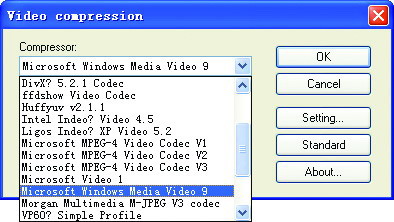
如果使用DivX 5.2.1 Codec,可进行以下设置:
在“DivX Codec Properties”对话框的“General(普通)”选项卡中,首先设置Bitrate(码率),720p的HD DivX码率只有4000Kbps,我们也可以采用这个数值或者略高一点,太高了会影响编码速度,也影响回放速度。至于“Encode mode(编码模式)”,自然得选用1-pass。
接下来设置“Video”选项卡,在其中的“Advanced”栏的“Interlacing(隔行扫描)”下拉列表中一定要选择“De-interlace source”,即将隔行的1080i转换成逐行模式。当然,如果原始视频是720P的,则应该选择“Progressive source(逐行原始资料)”。
如果使用XviD编码器,它的设置和DivX差不多,可先在“Profile @ Level”处的下拉列表中选择“DXN HDTV”,然后将码率设置为4000~5000Kbps就行了,其他可以按默认设置。如果是隔行视频,而编码软件没提供隔行消除功能,可点击“Profile @ Level”后的“More”按钮,然后在对话框中选择“Profile”选项卡,并选定选项卡中的“Interlaced Encoding”复选框。
视频编码设置完成后,还要设置音频编码,通常选用MP3 128~192Kbit/s Stereo即可。
4. 编码输出
最后,单击“Encode”按钮进入编码输出步骤,先在“Output path”选项卡设置好文件输出的路径及文件名,最后点击“Start output”按钮开始进行编码输出即可。
编后:
TMPGEnc plus 3.0 XPress最大的优势还在于压缩WMV HD,它比微软的Windows Media编码器具有更好的兼容性和稳定性,是目前制作WMV HD的最佳工具。其次它在处理包含AAC音频的TS文件方面也很具优势,大大简化了处理步骤。经过压缩之后,得到的WMV HD的体积约为原始TS文件的1/2到1/4,而DivX HD的体积约为原文件的1/5到1/6,即使是20GB的HDTV影片也可以轻松放入一张DVD盘中。