AutoCAD再现圆顶建筑的辉煌
办公族
悠久的历史、恢宏的气势,走进其中,天宇般的穹顶洒下万缕阳光,这就是罗马城中不朽的万神庙,它是圆顶建筑中的典范,是建筑师顶礼膜拜的对象。它使得圆顶建筑那科学的结构、流线型的造型、恢宏的气势受到中外设计师们普遍的认可和喜爱。
如今,在现代建筑中仍不乏这种圆顶建筑物,不过为了减轻自重,往往周围改为立柱支撑,在设计上也更趋于科学化、美观化。那么你也想设计这样恢宏、大气的建筑吗?下面就让我们用AutoCAD再现圆顶建筑的辉煌。
万神庙
万神庙(Pantheon),又被称为万神殿、潘提翁神殿,位于历史名城罗马。万神庙初建于公元前27年,在公元80年被大火焚毁,公元125年,由喜爱建筑的罗马皇帝哈德良下令重建,是古罗马建筑的代表作之一。它被认为是古典建筑和谐构造的完美典范,在学术界有极高的地位,文艺复兴时期该建筑物成为了意大利建筑师们学习的对象。
站在神庙正中央,抬头仰望天花板上的开孔,犹如一只凝视宇宙的眼睛。可以想象阳光通过开孔洒进神庙内时,是何等震撼。如果有幸在此碰到儿童唱诗班的义演,你将会在宏伟的建筑和空灵的歌声中真切感受到宗教文化的巨大魅力。
制作工具:AutoCAD 2004中文版。
创作要点:在制作建筑物的过程中,将用到Polygon(正多边形),Copy(复制对象)、Cylinder(圆柱体)和-ARRAY(阵列)等命令;在圆形屋顶的制作中将用到Ai_dome(上半球面)命令。
制作过程
1.建筑物的底面
选择“格式”中的“图形界限”命令设置绘图区域,设定绘图边界对角点坐标分别为0,0和50,50。然后选择“视图”中“三维视图”下的“西南等轴测”命令切换视点。
在命令行中直接输入Isolines,输入Isolines的新值<4>:10
单击“圆柱体”按钮或者在命令行中直接输入Cylinder。
命令:Cylinder
当前线框密度:Isolines=4
指定圆柱体底面的中心点或者[椭圆(E)]<0,0,0>:
指定圆柱体底面的半径或者[直径](D)]:8
指定圆柱体高度或者[另一个圆心(C)]:40
单击“圆柱体”按钮或者在命令行中直接输入Cylinder。
命令:Cylinder
当前线框密度:Isolines=4
指定圆柱体底面的中心点或者[椭圆(E)]<0,0,0>:0,0,10
指定圆柱体底面的半径或者[直径](D)]:150
指定圆柱体高度或者[另一个圆心(C)]:10
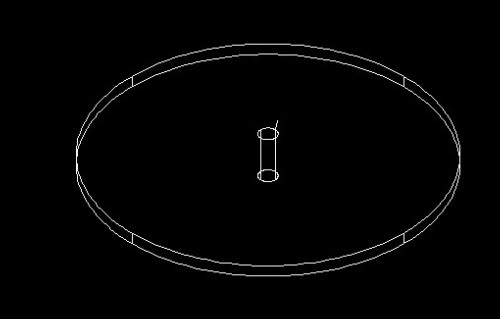
效果如图1所示。
2.四周立柱
单击“圆柱体”按钮或者在命令行中直接输入Cylinder。
命令:Cylinder
当前线框密度:Isolines=4
指定圆柱体底面的中心点或者[椭圆(E)]<0,0,0>:135,0,15
指定圆柱体底面的半径或者[直径](D)]:3
指定圆柱体高度或者[另一个圆心(C)]:100
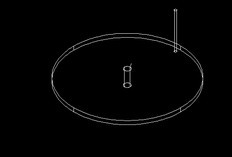
效果如图2所示。
阵列处理。单击“阵列”按钮或者在命令行中输入-ARRAY。
命令:-ARRAY。
选择对象:选择柱子
选择对象:
输入阵列类型[矩形(R)/环形(P)]〈R〉:p
指定阵列的中心点或[基点(B)]:0,0,0
输入阵列中项目的数目:18
指定填充角度(+=逆时针,-=顺时针)<360>:
是否旋转阵列中的对象?[是/(Y)否(N)]
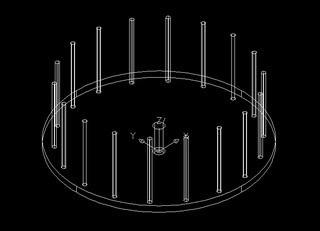
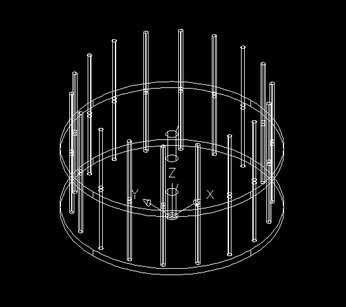
效果如图3所示。
3.第二层
单击“复制对象”或者在命令行中直接输入Copy。
命令:Copy
选择对象:选择绘制的第一层实体(包括建筑物底面和柱子)
选择对象:
指定基点或位移,或者[重复(M)]:0,0,10
指定位移的第二点或<用第一点作位移>:@0,0,95
效果如图4所示。
然后再单击“复制对象”或者在命令行中直接输入Copy。
命令:Copy
选择对象:选择建筑物的圆柱形底面(注意不要选中柱子)
选择对象:
指定基点或位移,或者[重复(M)]:0,0,10
指定位移的第二点或<用第一点作位移>:@0,0,195
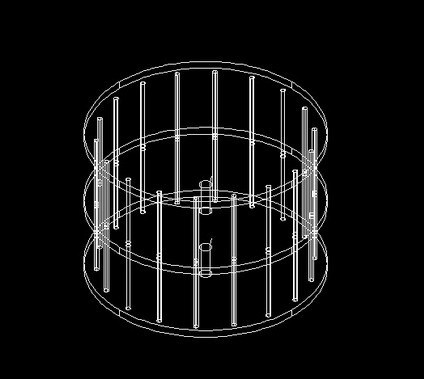
效果如图5所示。
4.圆形屋顶
选择“绘图”中“曲面”下的“三维曲面”命令,弹出一个对话框,选择上半球面或者在命令行中直接输入Ai_dome。
命令:Ai_dome
指定中心点给上半球面:0,0,215
指定上半球面的半径或[直径(D)]:150
输入曲面的经线数目给上半球面<8>:
提示:Ai_dome是三维曲面里面的一个基本图形,其大小和经线数目可以根据实际尺寸来调整。
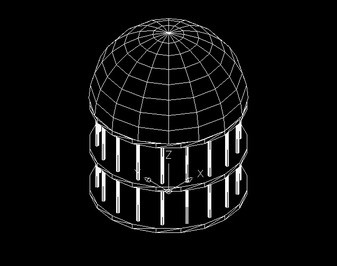
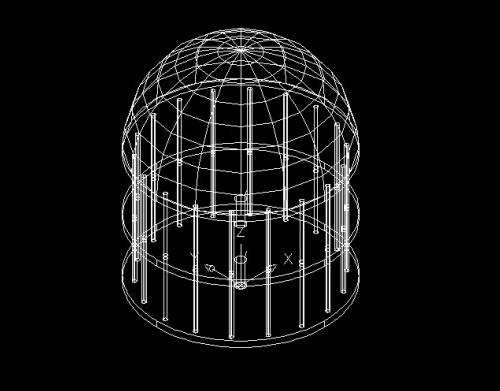
效果如图6所示。
最后选择“消隐”命令或者在命令行中输入Hide,进行消隐处理,效果如图7所示。一个恢宏的圆顶建筑就出现在了我们眼前。