经济实惠——商用手提袋自己造
办公族
由于下周就要召开一次发布会,公司最近一直忙于做前期的准备工作,为了节约会议成本,所有准备项目都经过了精心计算,不过在提供装会议资料的手提袋上,大家产生了分歧。原来,部分策划人员建议请印刷公司制作这些手提袋,而老板却指出制作手提袋的开销过大,而且此类手提袋用不着请专业公司设计、制作,他要求公司公关部自行完成这项任务。
制作费用
模板设计:0元
利用现有软件可自行制作模板,避免了产生较高的设计费用。
模板印刷:3元/个
手提袋模板需要用专业设备印刷,可请印刷厂用设计好的模板进行制作。
手工制作:0元
模板印刷成型,只剩粘贴等后期工作,可自行完成省去相关费用。
所用工具
Word、强力胶水、剪刀、细绳
任务描述:公关部经过研究发现,制作手提袋主要有两项任务:一是手提袋的设计,二是手提袋的印刷。由于公关部无美工人员,所以,大家决定用Word作为设计软件设计手提袋。至于印刷,由于公司硬件设备的限制,因此决定找家专业公司或直接联系印刷厂来做。由于手提袋的需求量不大,在印刷好后一些后期工作由员工自己完成,也可节省资金。
准备工作
事先准备:企业Logo、宣传用语、手提袋规格
手提袋除了可用来装资料外,同时也是一种很好的宣传工具。因此,在手提袋上印上公司的名称、Logo和经营理念是很有必要的。为此,得事先准备好相应的Logo图片和宣传用语。另外,手提袋的大小也必须事先规划好,制定出具体的长、宽、高。
除了以上准备工作外,还要事先联系好印刷公司。具体的价格视当地的物价而有所差别。一般而言,每个手提袋的单位成本是与手提袋的数量成反比的,也就是说,数量越多越便宜。例如数量在100个左右时,单位价格大概为5元/个,公关部派出一名能言善辩的PLMM将价格“杀”至3元/个。
制作要点
1.手提袋折叠线的绘制。
2.手提袋外表图案的设计。
制作步骤
在完成相应的准备工作后,我们就可以开始手提袋的设计了。由于不承担印刷工作,所以,我们将重点放在手提袋外表图案的设计上。
1.启动Word 2003,点击“文件→页面设置”。在“页边距”选项卡中将“页边距”中的上、下、左、右四个选项都设为0,并将“方向”改为“横向”。在“纸张”选项卡中,在“纸张大小”处选择“自定义大小”,并根据实际所用纸张的大小来设定宽度和高度。设定完毕后单击“确定”退出。
2.右键点击工具栏空白处,选择“绘图”,打开“绘图”工具栏。单击绘图工具栏上的直线按钮,按住Shift键并拖动鼠标画一条与文档同高的垂直线。调整它的位置使它的顶端对齐文档的上边线。接着,选中垂直线,单击绘图工具栏上的“虚线类型→短划线”,将它设为虚线。
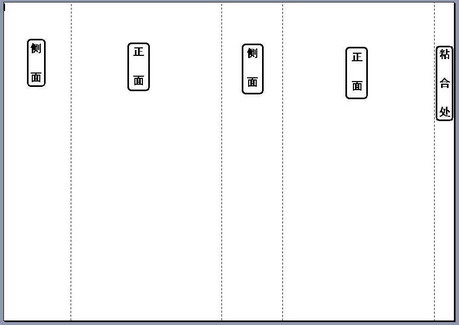
3.按住“Ctrl+Shift”键,拖动垂直线并进行三次复制。此时,文档中应有四条平行的垂直虚线。然后,根据手提袋的长和宽调整这四条垂直虚线的位置,使整个文档被划分为五个区域。其中,较窄的两个区域为手提袋的侧面,较长的两个区域为手提袋的正面,最右边的一个狭长区域为粘合区域(图1)。
提示:可使用微调操作对线条进行精准定位,方法有两种,一是拖动对象并按住Alt键,二是选中对象并按住Ctrl键后用方向键进行位置的微调。
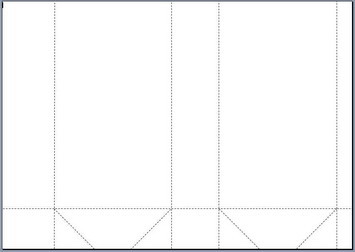
4.用同样的方法画一条水平虚线,置于文档的底部。水平虚线与文档下边线所夹的区域为手提袋的底面。为了便于底面的折叠,在水平虚线与垂直虚线相交处,画四条呈45度角的斜线,分别置于如图2所示的位置。
5.手提袋的大体框架已勾勒完毕。下面就来“修饰”一下手提袋的外表。先给手提袋加个背景。点击“格式→背景→填充效果”,根据自己的喜好,选定一种填充方式。背景设置好后,单击“插入→图片→来自文件”,将事先准备好的图片插入到文档中。调整图片的样式和大小,并将它置于手提袋的两个正面区域中,如图3所示。
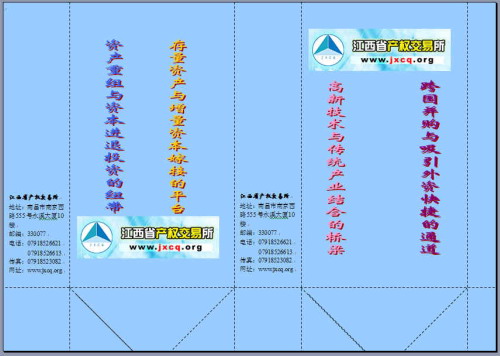
提示:这一步是宣传和展示企业的最重要的步骤。在此,除了放置公司的名称、Logo和经营理念外,还可将公司的重点产品的图片资料和相关简介放上去,以便在用户面前突出这些重点产品。
至此,手提袋的模板设计完毕。
最后加工
在印刷并裁剪后,手提袋的模板便制作出来了,按计划,公关部的人员还需要根据折痕进行折叠自行制作手提袋,这样可以省去不少的包装费用。
折叠顺序大致如下:先根据四条垂直虚线进行折叠,然后,用胶水将粘合处粘上。此时,就得到一个无底无盖的长方体。接着,按照长方体底部的45度角的斜线向内进行折叠并用胶水进行粘合,就形成了手提袋的底面。这样,一个手提袋就算基本完成了。当然,别忘了穿四个孔,再系上两根绳子,这样一个手提袋就制作成功了。
现在,公关部不但利用这种简单有效的方法制作出了精美的手提袋,取得了良好的宣传效果,而且还为公司节约了一大笔开支,受到了老板的称赞。