改BIOS——GeForce 6600“变”6600GT
PC·DIY
笔者有一块双敏速配6618超强版显卡,该卡虽然采用GeForce 6600标准版核心,但使用了GeForce 6600GT显卡的6层PCB板设计,并配备了Infineon 2.2ns GDDR3显存,默认频率为350MHz/800MHz。经过测试,6618超强版显卡能够稳定超频到570MHz/1080MHz,但每次重装系统或更改驱动后都要重新设置频率,非常繁琐,于是笔者想到了修改显卡BIOS这个一劳永逸的办法。
一、备份原始BIOS
首先在硬盘F分区新建一个名为NVBIOS的文件夹,然后到网上下载NVIDIA显卡BIOS刷新工具nvFLASH.exe(下载的压缩包内有CWSDPMI.exe和nvFLASH.exe两个文件),并将下载的文件解压后存放到NVBIOS文件夹内。
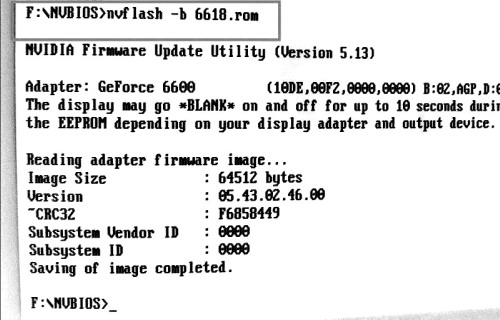
接下来用Windows98光盘(含启动功能)启动电脑进入DOS模式,进入F分区的NVBIOS文件夹,键入刷新程序命令“nvflash -b 6618.rom”(导出显卡BIOS文件,并将它命名为6618,见图1)。导出BIOS就可以重启机器进入系统了。
二、修改原始BIOS
1.修改频率
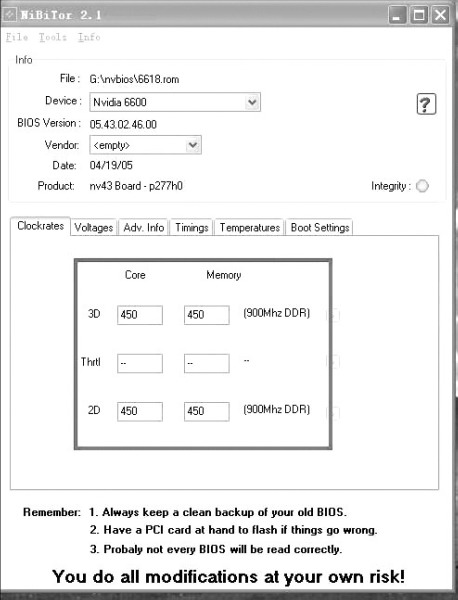
运行NVIDIA显卡BIOS修改软件NiBiTor,依次点击软件主界面左上角的“File→Open BIOS”,在弹出的对话框中选择刚才导出的BIOS文件, 这时主界面下部就会显示显卡的默认频率(350MHz/400 MHz)。
下面开始修改频率了,由于平时很少玩游戏,所以频率也没有调整得太高,3D和2D的核心频率修改成450MHz,两个显存频率也修改成450MHz(即900MHz,GDDR3显存频率计算方法也是真实频率×2,见图2)。切记不要将频率调得过高,毕竟显卡长时间工作在超高频率下,对其寿命的影响是很大的。
2.打开温控功能
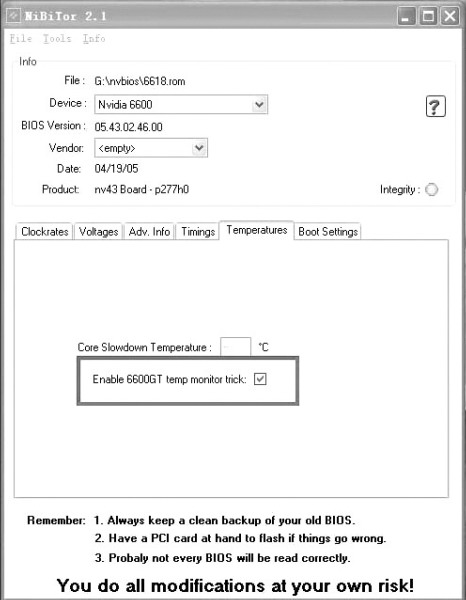
调整好频率之后,接下来点击NiBiTor主界面中的“Temperatures”标签页,将该标签页内的“Enable 6600GT temp monitor trick”选项打上钩(图3),这样我们就可以在显卡驱动控制面板中开启它的温控功能了。
3.保存修改数据
上述修改结束后,依次点击NiBiTor主界面左上角的“File→Save BIOS”,在弹出的对话框中选择另存为一个文件(比如另存为6628),点击“OK”就可以关闭软件了。把修改好的BIOS文件和刷新程序一起保存到同一个文件夹内。我们的修改BIOS工作到此就完成了,下面要做的就是刷新显卡BIOS了。
三、刷新修改后的BIOS
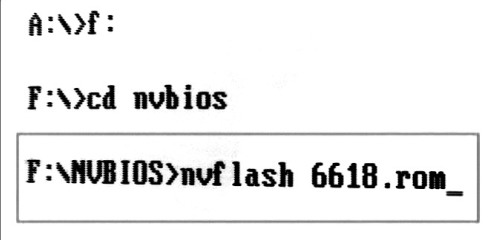
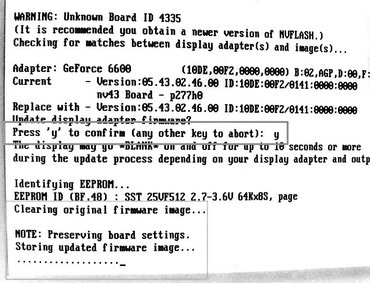
重启机器到DOS环境下,找到存放刷新程序和修改版BIOS文件的文件夹,然后就可以开始刷新BIOS了。在DOS命令符后键入命令“nvflash 6618.rom”并回车(见图4,笔者修改的BIOS文件直接替换了原来的文件,所以文件名还是6618。如果你另存为其他名称,那就输入相应的文件名)。
接下来软件会提示是否继续刷新,按“y”继续刷新(虽然DOS中的字母没有大小写之分,但这里最好根据提示键入小写字母,否则无法完成刷新)。按字母键“y”后,软件会自动检测显卡ID,如果显卡原BIOS中的ID和被刷新BIOS中的ID不同,软件就会报错并且拒绝刷新。
小技巧:如果两个BIOS文件中的ID不同,但要“硬刷”的话,就要在DOS命令符后键入强制刷新命令,例如“nvflash 6618.rom -4 -5 -6”,这时程序就不会检测ID而强制刷新,不过后果自负啊。
BIOS刷新时间在10秒左右,这时键盘灯会不停地闪烁,屏幕上的光点不停地增加(图5),当光点停止增加,键盘灯不再闪烁,并且提示符自动跳到下面时,刷新过程就结束了,按热启动快捷键重启电脑。
四、进入系统后的设置
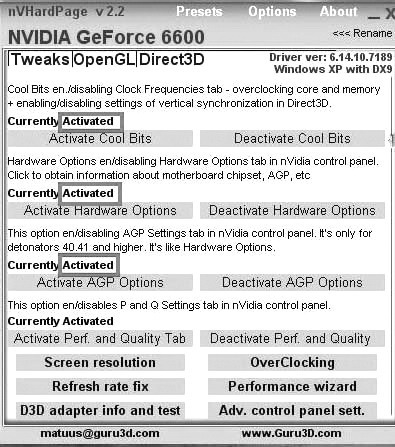
重启电脑,进入系统后使用NVHardPage软件打开显卡隐藏选项,具体方法是:运行NVHardPage.exe程序后,在该软件主界面中有“Activate Cool Bits”、“Activate Hardware Options”和“Activate AGP Options”三个选项,它们上面都有“Deactivated”的字样,依次点击这三个选项,“Deactivated”将自动变成“Activated”(图6),这样显卡隐藏选项就被打开了,然后关闭软件就OK了。
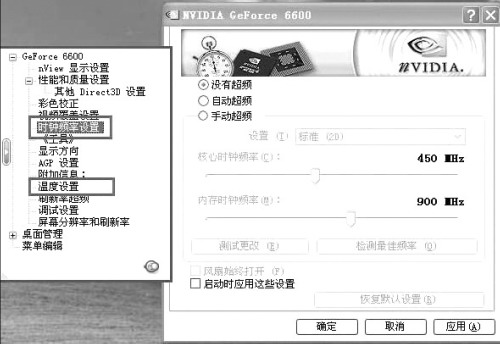
最后进入显卡驱动控制面板,仔细查看打开的隐藏选项,发现默认频率已经提高了,并且已经打开了温控功能(图7)。
这里要提醒大家的是,即使打开温控功能,超频幅度也不要过大,毕竟GeForce 6600核心的工作温度是很高的。笔者给大家推荐一款七彩虹显卡温控插件,它不仅能设置频率和各种效果,而且还具备温度报警和降温功能。笔者将报警温度设置在75℃,即当核心温度达到75℃时,机箱喇叭就会发出报警声。
七彩虹显卡温控插件下载地址:
http://file.mydrivers.com/display/colorful_smartvga20.exe
NVHardPage下载地址:
http://file2.mydrivers.com/display/nvidia_nvhardpage22.zip
笔者制作的速配6618AGP超强版BIOS+刷新软件压缩包下载地址:
http://www.cqjj.net/upload/forum/200578153944.rar