超级换头术揭秘
摄友部落
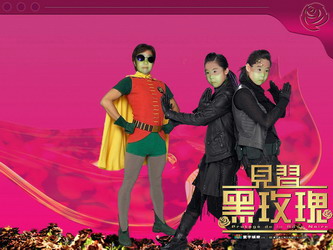
什么是海报?它是一张艺术作品,通常是原创的绘画或者照片的复制加工品。我们可以利用海报进行产品、电影之类的广告宣传,另外也可以用来宣传自己或者自己的亲朋好友,甚至还可以宣传一些我们想要表达的思想等等。总之,海报就是用来表达思想感情的一种工具。今天,我们用PS设计的海报却和上面所说的海报的内涵不一样,如图1所示的一张电影海报,我们要将其中的人物的头像进行更换(俗称换头),从而设计出一张幽默版的电影海报封面。

实现思路:利用PS将人物的脸部抠取下来并复制粘贴到想要处理的电影海报人物相应的位置上,然后利用蒙版技术,使脸部选区与电影海报融合在一起,并通过调节色相/饱和度、曲线等参数,最终实现一张幽默版的电影海报封面。
具体操作步骤如下:
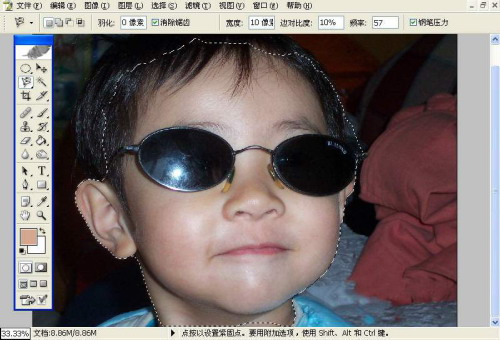
第一步: 启动Photoshop CS中文版,按快捷键“Ctrl+O”,选择原始照片。然后使用工具箱中的“磁性套索工具”,将人物的脸部选取下来。接着单击菜单栏中的“选择→羽化”命令,打开羽化对话框,设置羽化参数值为6。然后选择菜单栏中的“编辑→拷贝”命令,将脸部选区复制下来。如图2所示。
第二步: 打开图1所示的那张电影海报,然后按快捷键“Ctrl+V”将脸部选区粘贴到一个新的图层——图层1中。接下来按快捷键“Ctrl+D”,对脸部进行调整,使它与原来电影海报中的人物的各个部分基本吻合,如图3所示。调整完毕后回车确认。
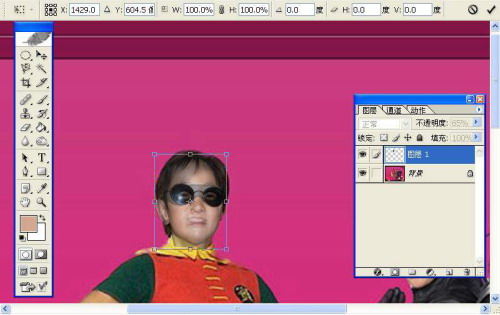
小提示:我们在调整脸部的时候,可以将存放有脸部选区的那个图层的不透明度调整得低一些,这样就能看到下面的原来海报中的人物头像了,然后进行变换调整。调节完毕后再将图层的不透明度重新设置为100%即可。另外调整脸部选区的标准是以脸部选区中的眼睛与原人物的眼睛部位基本吻合为好。
第三步: 单击图层面板下方的“添加图层蒙版”按钮,为图层1添加上一个蒙版,并将工具箱中前景色更改为黑色。然后用适当大小和硬度的画笔,在脸部选区边缘处进行涂抹,就会使原来被脸部选区覆盖住的背景部分渐渐显露出来,最终可以使脸部选区与电影海报中人物的头像很好地融合在一起。
小提示:如果我们在涂抹过程中,有些显示出来的背景并不是我们所需要的,这时我们只要将前景色更改为白色,然后再用画笔工具对这一部分上涂抹,那么就能将不需要的背景部分重新遮盖住。
根据上面的方法我们再对电影海报中其他两个人物进行头部更换即可(图4为最终示意图)。
总结:在这个例子中我们大量地用到了“图层蒙版”,图层蒙版是一项非常有用的技术,它具有很强的灵活性,通过遮盖掉图层中我们不需要的部分,不必真正破坏图层的像素,从而做出很多特效来,如果你对图层有较深的认识,那么了解图层蒙版也不难。充分利用好图层蒙版,将使你的作品锦上添花(第36期《万花丛中一抹红》一文中也有详细的蒙版技术介绍)!