HP LJ 1000常见故障及解决方法
软件强档
惠普LaserJet 1000黑白激光打印机作为前两年的小型办公和家用打印机,非常普及,现今的市场保有率也比较高。但是,这款产品并没有像惠普早期的产品HP 6L那样用得让人放心,虽然大毛病没有,小毛病却不断。现将LJ1000常见的问题及解决方法列举如下:
一、在WinXP中打印文档时出错,提示:“写入USB001(hp laserJet 1000 打印机)出错:用户已取消操作”或 “写入USB001(hp laserJet 1000 打印机)出错:系统无法写入指定的设备”(如图1)
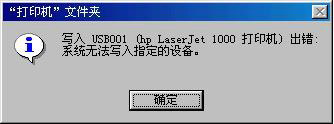
这是因为HP LJ1000打印机采用特殊接口再通过外接电路转成USB接口,随盘驱动程序设计不完善造成的。
解决方法1:先打开“设备管理器”,删除“通用串行总线控制器”下的“USB Printing Support”控制器,再删除windows\system32\drivers目录下的usbprint.sys文件,最后点击鼠标右键菜单里的“扫描硬件改动”,系统找到USB控制器,驱动搜索目标指向HP LJ1000驱动安装盘,重新复制驱动程序文件即可解决问题。
解决方法2:在控制面板的“添加 /删除程序”中,删除HP LaserJet 1000的驱动,再放入随机的驱动光盘,当光盘开始自动运行时,则点击取消退出安装。打开“控制面板”,找到“添加打印机”一项,双击启动“添加打印机向导”,选择“本地打印机”,在“使用以下端口”的下拉菜单中选择“USB00* Virtual printer port for USB”,点击“下一步”,选择“从磁盘安装”,指定驱动位置为光盘的Simplified Chinese目录,然后点击“确定”,选择HPLJ1000.inf,最后点击“下一步”,完成驱动程序的安装,用这种方法仅安装打印驱动程序而不安装其它打印组件,减少了驱动出错的机会。
解决方法3:从http://h50176.www 5.hp.com/support/Q1342A/drivers/下载HP LaserJet 1000在WinXP下的驱动补丁文件。先安装随机的驱动程序,再运行已下载的这个补丁文件即可。
二、VIA芯片组主板上安装HP LJ 1000时蓝屏死机。
当在VIA 693或694芯片组主板上安装HP LJ 1000时,插入USB接口系统即蓝屏死机,而插入USB接口的键盘、鼠标却没有问题。出现这种现象都是因为主板没有安装VIA四合一驱动造成的。
解决方法:先卸载已安装的HP LJ 1000驱动程序,再安装VIA四合一驱动,重新启动计算机后,再安装HP LJ 1000的驱动程序,最后插入打印机的USB连接线,问题解决。
三、先安装HP LJ 1000打印机再安装其它打印机,HP LJ 1000打印出错。
在安装了HP LJ 1000的电脑上再安装其它打印机,HP LJ 1000就无法打印。这是驱动程序文件被修改造成的,推荐使用从网上下载最新版本的驱动,进行手动安装,就可以解决问题,或先安装其它打印机的驱动程序再安装HP LJ 1000的驱动程序,所有打印机都能正常工作。
四、HP LJ 1000打印机在WinXP中停止打印。
在winXP中安装的HP LJ 1000打印机,如果USB连接线一直接在USB接口,开始打印正常,过段时间再次打印时,打印机没有响应。拔下USB线再插上或重新启动计算机打印功能恢复正常。
这主要是因为USB接口设置出现问题所致。HP LJ 1000采用标准的USB1.1接口,当接在某些主板的USB2.0接口中时,就会出现问题,我们只要在主板CMOS设置中把USB接口设为USB1.1就可以了。另外WinXP支持USB接口电源节能功能,当USB长时间不使用时,就会关闭电源输出。当再次打印文档时,输出到USB接口的打印指令就不会被执行。因此,必须禁用USB接口的电源管理才能解决问题。打开“设备管理器”找到“通用串行总线控制器”下的“USB Root Hub”,右键点击,选择“属性”中的“电源管理”,去掉“允许计算机关闭这个设备以节约电源”前的钩(如图2),再点击“确定”。
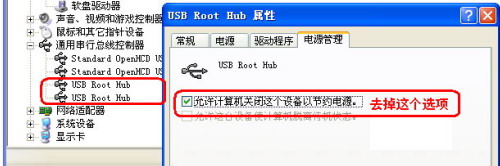
由于HP LJ 1000采用USB接口,驱动程序涉及USB接口驱动和打印机驱动,而主板USB接口也有1.1和2.0等规范,并受控于主板CMOS设置和操作系统的控制,出现问题的机会自然要比过去单一并口打印机大一些。因此,在USB设备逐渐增多的趋势下,要及时更新主板的BIOS、USB控制器驱动、操作系统补丁、打印机驱动等,让USB接口使用起来更加方便。