新版WPS——第一时间体验WPS Office2005
软件强档
金山公司本着从用户出发的原则,舍弃积累十余年的WPS程序架构,将500多万行代码全部推倒重写。WPS Office 2005这款全新的办公软件非常适合中国人的办公习惯,而且对于用惯了Word、Excel界面的用户来说,使用新的WPS立刻就能上手。
WPS Office 2005包含三大组件:WPS文字——主要用于公文的编辑处理,WPS表格——主要用于表格制作和数据统计,WPS演示——主要用于制作适合投影播放的大型演示文稿。
办公小贴示
在WPS Office2005正式发布之际,金山公司启动了“WPS Office 2005个人版百日免费下载体验”活动,自9月12日起,在一百天之内,用户可以到http://wps.kingsoft.com 以及近万家联盟网站免费下载WPS Office 2005个人版,感兴趣的用户不妨一试。
特色功能
适合中国办公环境:
由于WPS Office 2005与Microsoft Office的操作界面十分相似,因此,给人一种金山模仿微软的感觉。其实不然,WPS Office 2005除了其内核这种纯技术性的不同外,WPS Office 2005还开发了一些具有中国特色的独有功能。
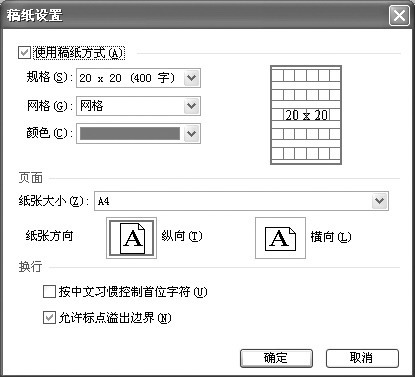
快捷的稿纸设置方式:用过Word稿纸功能的人都有这样的体会——添加麻烦、清除更麻烦!而在WPS文字中,执行“格式→稿纸设置”命令,打开“稿纸设置”对话框(图1),选择其中的“使用稿纸方式”选项,确定返回,文档立刻以稿纸方式显示出来。
高效便捷的文字工具:我们经常要从网络上复制文本,由于网页格式同普通文档有所不同,粘贴到WPS文档中后,出现空段、空格等不规范格式。此时,我们只要执行几次“工具→文字工具→删除空段(删除段首空格、增加段首空格……)”命令,整整齐齐的文档就呈现在我们的面前了。
攻略一:WPS让MS Office文档都兼容
在WPS Office 2005各组件中,都可以直接打开用Microsoft Office对应组件编辑制作的文档,而且没有任何损失,真正实现了双向无缝兼容。
优点:不需要安装任何第三方软件插件就可以实现文档兼容。一方面用WPS Office 2005可以直接打开Microsoft Office对应的文档,另一方面,可以在WPS Office 2005中,将WPS格式的文档直接另存为Microsoft Office的文档,方便在Microsoft Office环境下直接打开。
缺点:虽然WPS Office 2005与MS Office之间实现了双向无缝兼容,但是与其他非主流办公软件的直接兼容还存在较大的距离。
WPS Office 2005与Microsoft Office之间实现了双向无缝兼容,这是WPS Office 2005最大的一个特点。我们这里所说的“双向无缝兼容”主要有以下三层含义:
1.界面一致
启动WPS Office 2005各组件,我们发现,其操作界面是典型的Windows XP界面风格,各组件的工具栏和一些功能按钮的设置几乎与Microsoft Office完全一致,只是窗口左上角软件标志略有区别(图2)。
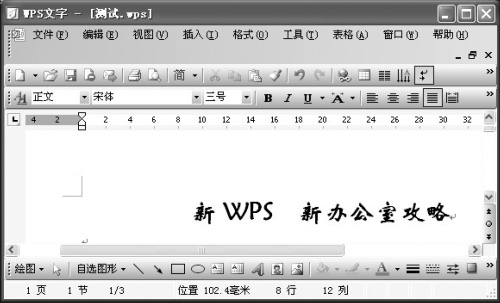
金山这种独具匠心的设计,对于已经习惯使用MS Office的用户来说,如果要换用WPS Office 2005,则没有任何习惯上和技术上的障碍。
2.直接打开MS Office文档
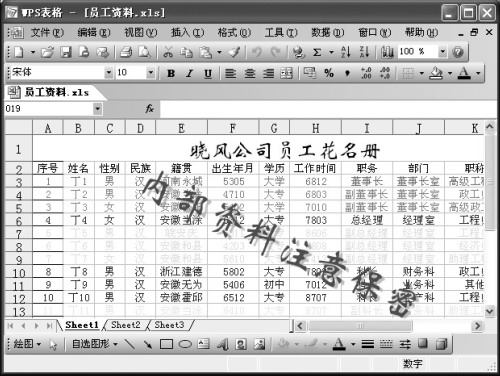
WPS文字、WPS表格、WPS演示,与Microsoft Office的Word、Excel、PowerPoint一一对应,在WPS Office 2005任意组件中,可以直接打开Microsoft Office对应组件编辑制作的文档,且各种格式没有任何损失。图3是在WPS表格中直接打开的表格,内容、版面和数据格式等与Excel编辑的数据表格没有任何改变。
3.直接保存为Office格式文档
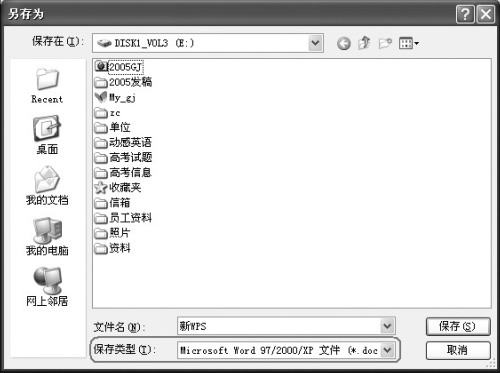
在WPS Office 2005各组件中,直接执行“文件→另存为”命令,打开“另存为”对话框(图4),将文件的“保存类型”设置为Microsoft Office格式(如“Microsoft Word97/2000/XP(*.doc)”,然后取名保存。这样的文件可在Microsoft Office环境下直接打开。
笔者在进一步测试其兼容性时发现,在知道文档密码的前提下,WPS Office 2005完全可以直接打开加了密的Microsoft Office格式文档。同时,WPS Office 2005还可以直接打开带有宏及VBA代码的Microsoft Office格式文档,全面解除了Microsoft Office一些高级用户在文件交流中的后顾之忧。
与此同时,WPS Office 2005不仅可以运行在Windows操作系统中,而且还可以运行在主流的Linux操作系统上。
攻略二:我把WPS揣进兜
对于经常走南闯北而又嫌笔记本电脑笨重的工作人员来说,身材只有23MB大小的WPS Office 2005专业版,完全可以保存在闪存盘中,随身携带随时使用。
优点:不仅容量小安装快速简便,而且可以采取直接复制安装目录的方式重新安装WPS Office 2005或直接删除安装目录的办法卸载WPS Office 2005。
缺点:由于受容量的限制,默认情况下,WPS Office 2005专业版不包含“二次开发”等特殊功能,需要另行加载。
WPS Office 2005专业版只有一个安装文件,其文件大小不足23MB,只需要一个容量较小的闪存盘就可以随身携带。即使想采取直接复制的方法安装,其安装完成后的安装文件夹大小也不足100MB,一个128MB的闪存盘就可以搞定。
也许,读者会想,这么小的软件,其运行速度和功能是不是受到一定的限制呢?经笔者测试,完全没有这种感觉!
1.启动快捷
启动WPS Office 2005各组件,均在几秒钟时间内(时间的长短与计算机的配置有关),虽然没有MS Office启动迅速,但是,也没有明显的停滞现象。
2.功能齐全
一些字表处理软件所具有的功能,WPS Office 2005基本具备,完全可以满足日常办公文档的处理工作。
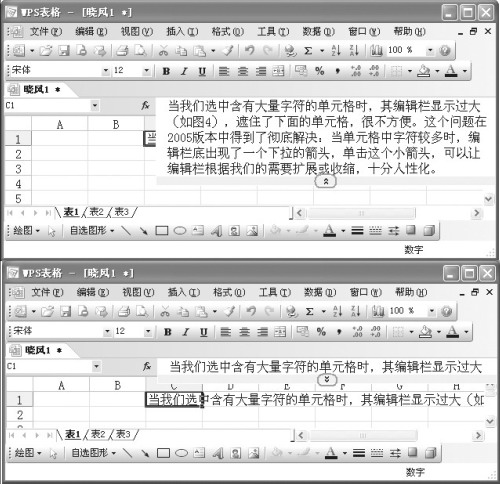
人性化的智能收缩:在一些电子表格软件中,当我们选中含有大量字符的单元格时,其编辑栏显示过大(图5),遮住了下面单元格中的内容,使用很不方便。这个问题在WPS Office 2005中得到了圆满解决:当单元格中字符较多时,编辑栏底部会出现一个下拉箭头,单击这个小箭头,可以让编辑栏根据我们的需要扩展或收缩(图6),十分人性化。
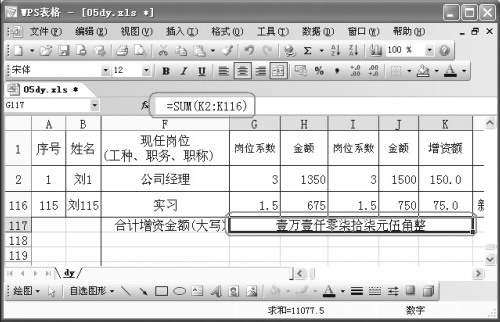
快速实现金额大写:在用电子表格制作一些财务报表时,经常需要将小写金额的阿拉伯数字,转换为中文大写格式,这个一直困扰电子表格软件的难题也在WPS Office 2005中得到解决:选中需要设置成中文大写格式的单元格,执行“格式单元格”命令,打开“单元格格式”对话框,在“数字”标签下,选中“分类”下面的“特殊”选项,然后选中右侧“类型”下面的“人民币大写”选项,确定返回,小写金额立刻转换为大写金额(图7)。
攻略三:WPS要上网办公
众所周知,软件有Bug和安全漏洞时,开发者发布补丁程序,使用者需要及时下载安装;软件官方网站发布的一些消息,使用时要及时登录查看……而这些,WPS Office 2005借助越来越普及的网络,帮大家快速实现。
优点:“在线升级”、在各组件中通过菜单链接相关官方网站等等,有利于自动更新软件,掌握软件动态。
缺点:由于官方服务器的稳定性问题,使得“在线升级”目前还不能很好实现。
1.自动在线升级
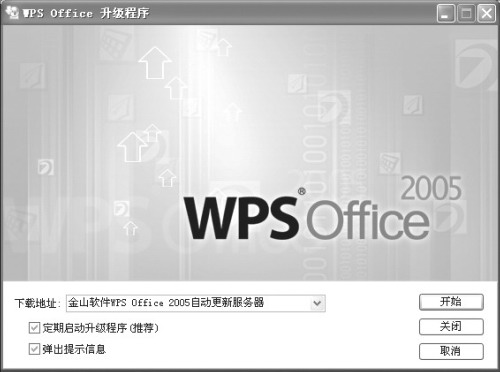
在计算机连上网络的前提下,通过执行“开始→所有程序→WPS2005→WPS Office工具→在线升级”命令,启动“WPS Office升级程序”(图8),按下“开始”按钮,要不了多长时间,软件即被自动更新。
2.快速访问官方网站
在连网的情况下,在WPS Office2005任意组件中,都可以通过执行“帮助→金山在线(WPS Office主页、WPS论坛)”等命令,快速登录到金山公司的官方网站上,了解信息、反馈使用体会等。
3.下载高效模板
与此同时,随着WPS Office2005的发布,金山公司在其官方网站上,开辟了专门的板块(http://template.wps.kingsoft.com),制作了大量办公模板,供大家免费下载使用,大大提高了大家的工作效率。