董师傅茶坊(37)
技巧与实践
董师傅话题
硬件设备也可“加锁”
本期嘉宾:许旭鹏(软件爱好者)
在公司办公时,如果不想让其他人随意使用你的硬盘或其他硬件设备,最好的办法就是给这些硬件设备加一把锁,本期董师傅将和嘉宾一起谈谈如何为硬件设备加锁的话题。
董师傅:我们知道有一些给应用程序加锁的软件,可以确保应用程序只能让知道密码的人使用。对单个硬件设备来说,我们也可以采用类似的方法来加锁,比如为硬盘加锁,这样没有密码就别想访问硬盘上的数据。
许旭鹏:我尝试过多种硬盘加锁的方法,感觉Magic Locker(下载地址:http://www.skycn.com/soft/13659.html,共享软件)的硬盘加锁功能比较强,它采用随机的密钥文件为硬盘分区表加密并重写硬盘主引导记录。硬盘加锁后如果尝试用光驱、软驱及其他方式引导系统,在DOS下也找不到硬盘,即使将这个硬盘挂接到其他电脑上也无法访问数据,需要进入Windows系统后才能卸载加密保护功能,除此之外就只能重新格式化并安装系统。
运行软件后,在软件主界面窗口右侧的“Enter Password”和“Password Again”处设置硬盘的加密及解锁密码,如果想每次启动系统时自动对硬盘加锁,那么只要选中“Lock automatically when windows start up”项,最后点击“Lock Now!”即可(图1)。
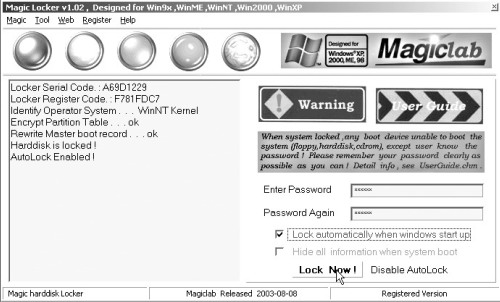
许旭鹏:Magic Locker加锁硬盘操作简单,加锁效果也不错。加锁后,登录系统时会提示“You PC is protected by Magic Locker Enter password to unlock”,这时需要输入密码才能登录系统。如果想做得更隐秘些,不想出现这个提示,只要在软件主界面中选中“Hide all information when system boot”项即可。
董师傅:切记!这个加密密码一定要牢牢记住了。如果你担心会忘记密码而想要取消对硬盘的加锁,那么只有当成功登录系统后,在程序主界面中点击“Disable AutoLock”,接着重新启动系统并再次输入解锁密码才行。
Magic Locker能给硬盘加锁,而DeviceLock(下载地址:http://www.skycn.com/soft/3154.html)能锁定的硬件设备就比较多了,包括光驱、软驱、硬盘分区、并行端口、串行端口以及USB等类型的设备和端口。
程序主窗口中列出了可锁定的设备类型。譬如想锁定光驱,则展开“Microsoft Windows Network→WORKGROUP”,选中自己的计算机名,双击右侧窗口的“CD-ROM”,打开“Permissions”左侧窗口中“Users”列表里欲禁止使用光驱的用户或用户组(也可点击“Add”来添加某一用户或用户组到Users列表中),接着在窗口下方的下拉菜单中选中“No access”,点击“OK”即可(图2)。这样当别人使用你的光驱时,将会出现“无法访问”的出错提示,其他硬件设备的加锁方法与此类似。
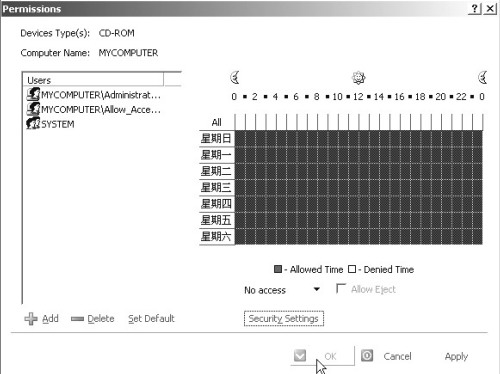
董师傅:在公司里,网管还可以利用DeviceLock的网络管理来控制职员使用硬件设备。如果要解除对设备的加锁状态,只要再次打开禁止设备的“Permissions”窗口,然后在窗口下拉菜单中选中“Full access”即可,另外,如果不想禁用USB设备中的某一种设备,那么可在USB的“Permissions”窗口中点击“Security Settings”,然后在打开的窗口中取消不想禁止的USB设备项即可。
许旭鹏:如果只是想临时锁住鼠标和键盘,可以使用MouseLock(下载地址:http://www.skycn.com/soft/21626.html)。这个软件小巧且不需要安装,只要在程序小窗口中设置锁定的密码,然后点击“锁定”即可将鼠标和键盘锁定在程序小窗口的范围内。
千万要注意的是,在设置锁定密码的时候一定要特别小心,因为密码设置没有确认项,一旦点击“锁定”就立即锁定。在窗口中再次输入解锁密码并点击“解锁”可解除锁定状态,如果真的忘记了密码,那么你不得不重新启动系统了。
董师傅:对于硬盘设备的加锁,有的采用的方法是改变硬件设备的信息结构,例如用Magic Locker加锁后的硬盘,就算拿到其他电脑上也不能使用;有的则是通过账户管理来控制对设备使用的权限,例如DeviceLock;有的加锁则是通过控制硬件设备的活动范围来对它加锁,例如MouseLock。当然还有许多对硬件设备加锁的方法,董师傅建议大家灵活使用。
特别需要注意的是,对于此类加锁的共享软件,建议大家注册后再使用,以免部分软件过了试用期后就无法解锁,给自己带来不必要的麻烦。
网络与病毒
拨号时提示双网卡
Q:董师傅,我是河南网通ADSL用户,家里有两台电脑,其中一台电脑安装双网卡,作为主机,另外一台作为客户端与主机相连。我使用网通公司送的ADSL Modem以及相应的拨号软件上网。以前一直正常,从今年5月开始,拨号软件一直提示有双网卡存在,网络马上断开;这是怎么回事?
A:董师傅非常遗憾地告诉你,这是网通公司拨号软件设置的问题,目的就是禁止用户共享上网。你可以试着采用以下方式解决:
①在拨号前禁用用于与客户端直连的那块网卡,当拨号成功后再启用此网卡。
②卸载网通提供的拨号软件,使用Windows XP内置的PPPoE协议创建ADSL连接。
③使用带MAC地址绑定的宽带路由器,将ADSL Modem连接至WAN口,两台计算机均连接至LAN口,并简单地配置用户名和口令,从而实现Internet连接共享。
无法实现病毒库升级
Q:我是教育网用户,单位为每一台电脑都分配了固定的IP地址,现在麻烦来了,我的金山毒霸无法升级(显示登录失败,请检查网络设置是否正确),网际快车也下载不了文件,网络游戏也连不上。请问,有什么方法可以解决这些问题?
A:导致该故障的原因是网管通过IP访问列表,限制了用户可以访问的IP地址和端口,可以通过代理服务器来解决这个问题。使用QQ代理公布器之类的软件,在上网、下载、升级的时候,填写能用的代理服务器地址即可。或者请求通过网通、电信等公网上网的朋友,在他们有固定公网IP的计算机上做个代理服务器,使用他的代理上网。当然,前提是能访问这些代理服务器。
提示系统自动下线
Q:我们单位用几台机器组建局域网,通过ADSL上网。前段时间,几台机器同时上网时,连接ADSL的那台机器就会自动下线,提示:“系统自动下线:您当前正在上网的终端数量已超出规定,请您停用多余连接后重新登录。”有时候会出现,但有时候又好了。不知如何是好。
A:这是 由于ISP的限制,你可以通过“两级路由”或“两级代理”的方法解决,就是在现有的代理服务器之后,再加一台代理服务器,所有的计算机通过第二台代理服务器上网就可以了。
硬件
电脑通电自启动
Q:我的电脑是两年前购买的,一直用正常,最近出现了问题,拔掉电源线,再插上会自动启动,这是什么原因?
A:出现这种情况有两种原因,一种是BIOS中关于来电开机的选项设置为“ON”,这时,如果主板加电,系统就会自动启动;另一种则是主板或电源有问题,比如电源内部的开关电路失去作用,如果突然加电,机器也会自动启动。对于前者,开机后进入BIOS,将相应的选项(如“State After Power Failure”)设置为“OFF”即可;而后者可以用替换法进行解决。
光电鼠和激光鼠有区别吗
Q:近日我在逛电脑城时,发现一款鼠标,商家说是激光鼠,请问激光鼠和我们常说的光电鼠是一样的吗?
A:光电鼠和激光鼠是不一样的,两者的工作原理有所区别。普通光电鼠标是利用LED的光源,将照射到物体表面的粗糙处所产生的阴影,经过透镜折射到感应器,感应器会分析对比所收到的影像,来判断鼠标移动的方向。换句话说,普通光电鼠是采用漫反射的方式来采集图像。
而激光鼠是将激光照在物体表面,产生的干涉条纹可以直接形成光斑点,并反射到感应器上,而无须利用阴影来辨别,它所呈现的每个影像也就更为精细,而感应器在对比影像时,就能更精确地判断鼠标移动的方向。因此,激光鼠省略了传统的光学透镜系统,理论上反馈的图像更精确。
DVD和CD倍速有何区别
Q:现在CD刻录的最高速度已经达到了52×,而DVD刻录的最高速度只有16×,是不是DVD刻录的速度比CD刻录的慢呢?
A:DVD刻录的速度并不比CD刻录的慢,因为两者的标准单位不同。当初CD-R研制出来时,容量是650MB,规格为74分钟,即用1倍速刻录完一张CD-R需耗时74分钟,再加上信息导入和结束区段的操作,最后计算出1倍速的数值为:(650×1024)/(74×60)=150KB/s。对DVD标准来说,采用1倍速刻录耗时56分钟,加上信息导入和结束区段,共需要近1小时,所以计算出来的1倍速的数值为1385KB/s。因此,52倍速CD刻录的速度为7800KB/s,而16倍速DVD刻录的速度为22160KB/s,后者是前者的近3倍。
光电鼠标“失速”
Q:最近我买了一个新的光电鼠标(PS/2接口),使用时存在这样一个怪现象:鼠标在移动过程中指针会突然跳到屏幕的左上角,但随即又恢复正常。请问这是怎么回事?
A:从你叙述的情况来看,你的鼠标指针存在“失速”现象。解决方法是:用鼠标右键点击“我的电脑”并选择“属性→硬件”,单击“设备管理器”,进入“PS/2鼠标→属性→高级设置”,将该标签页中的“快速初始化”前面的钩去掉,就可以解决问题。
应用软件
Skype占用大量系统资源
Q:我安装了Skype软件,但每天使用一段时间后,Skype就会占用CPU资源达98%,电脑进入假死状态。如果不重启,那么一般需要一个小时左右才能将Skype关闭,再重新打开Skype又恢复了正常。
A:这种问题大多数是Skype软件本身造成的,由于程序的缺陷让程序内部出现了死循环,造成CPU资源被Skype大量占用。董师傅建议你下载最新版本的Skype看能否解决。
无法安装AutoCAD2005
Q:我的系统为Windows XP SP2版,我想安装AutoCAD2005,但总在安装快结束时提示“Sgtray.exe产生错误”导致安装失败,我不想重装系统,董师傅你可要帮我这个忙啊!
A:董师傅一定会尽力帮你的:)这个问题主要是因为.NET 框架引起的。AutoCAD 2005需要使用.NET框架安装。解决方法:卸载当前系统里面安装的.NET框架,然后下载安装.NET 1.1版本框架和SP1补丁程序,如果问题未解决,请查看http://support.microsoft.com/?id=839547上的说明。
操作系统
无法安装系统补丁
Q:董师傅你好。我的系统是Windows XP ,在官方网站下载漏洞补丁后,无法安装。系统提示“字体不符”,请问这是怎么回事,怎样才能解决呢?
A:据董师傅所知,没有“字体不符”的错误提示而只有“语言版本不符”的错误提示。对于“语言版本不符”的错误提示是因为下载的时候下载了和操作系统语言版本不同的补丁程序所致(譬如你安装的系统可能不是简体中文版,而是英文版加简体中文语言包)。安装系统补丁的时候,需要下载安装和当前版本相符的补丁程序。
添加删除程序显示不正常
Q:我安装了一些程序后,发现“添加或删除程序”内显示的程序列表中有很大的一片空白,要看下面的程序列表须越过这一片空白,不知如何才能去掉这片空白?
A:根据董师傅的经验,造成这个问题的原因大多数是因为安装了AutoCAD,卸载AutoCAD一般就可以解决了。
无法设置共享和安全
Q:我使用的是Windows XP系统,我发现文件夹共享和安全都是灰色的不可选状态,如何才能让它变为可选状态呢?
A:打开“资源管理器”,从“工具”菜单选择“文件夹选项”,在“查看”选项卡中,把“启用简单文件共享”去掉,保存设置即可。另外,只有采用NTFS文件系统,才能获得最大限度的安全。
无法安装DirectX 9.0c
Q:最近我装配了一台电脑,先安装了Windows XP系统,但随后安装DirectX 9.0c时,系统提示该程序“没有通过Windows徽标测试”而禁止安装。请问该怎么解决?
A:这是由于系统的一个管理服务没有开启。解决方法为:用鼠标右键单击“我的电脑”,在弹出的菜单中选择“管理”,展开“服务和应用程序”项,选择“服务”,在右边栏中选择“Cryptographic Services”,再启动这项服务就可以正确安装DirectX 9.0c了。
董师傅捉虫
nF4的网络兼容性问题
贵州的陈彤来信告诉董师傅,他日前又配了台新机,采用的是nForce4(以下简称nF4)主板。当把新旧两台电脑接上TP-Link TL-WR541G路由器准备上网的时候问题出现了:只要使用路由器的PPPoE拨号功能,新机子就会蓝屏,而另一台用TL-WN320G无线网卡的机子一切正常。经过反复尝试,发现新机子在设定路由WAN端口为动态IP或静态IP时没有蓝屏,绕过路由器直接由电脑进行PPPoE拨号也一切正常。如果设置为路由器PPPoE拨号,连接之前也是正常的,但连接后过一会儿就会蓝屏。
由于蓝屏时出现了NAM.EXE的提示,他怀疑是nF4主板的硬件防火墙出现了问题,于是卸载了NVIDIA ForceWare Network Access Manager,然后一切正常了。
在网上搜索了一下,他发现遇到此问题的还不止他一人。还有的朋友在使用BT下载时,只要使用了硬件防火墙的默认设置,1小时左右就会断线,而且重新拨号也不行,只有重启机子。
看来nF4的硬件防火墙在兼容性上还存在着问题。硬件防火墙作为nF4的一个卖点,出现这样的问题让人感到十分遗憾。
建议UC添加右键上传功能
河北的小哲为UC提供了一个改进意见。大家都知道,UC使用500小时后,为用户提供的网络硬盘就可以升级到128MB。但是上传文件的时候只能单个浏览上传,很不方便。他希望UC也可以像QQ网络硬盘一样,添加右键菜单上传功能,这样上传文件就方便多了。