office有鬼——小型办公室公文防盗全攻略
技巧与实践
最近小成可是厄运当头,被“鬼”缠身,共享文件夹中的数据文件被偷窃和恶意修改不说,就连他本人绝密文件——客户资料,也被人在论坛中公布于众。不能再这样下去,于是小成经过明师指点终于修炼成一套“驱鬼”大法,让电脑不和陌生人说话,从此数据安全无忧。
不设防的共享文件夹
安全隐患:★★★★★
常见指数:★★★★
每到月底小成就要和几个同事共同处理本月的客户报表,为了方便同事获得报表数据,小成使用共享文件夹方式共享这些重要的报表。小成没有给共享文件夹指定用户访问权限,这样一来,办公室所有的同事都可以访问、修改该共享中的报表数据了,当然也包括这些可恶的“幽灵”了。月底报表工作要持续好几天,因此这些共享文件夹也一直存在,此外小成经常在工作结束后,忘记取消这些共享。因此这些“幽灵”可以在任意时间,在没有任何迹象的状况下潜入小成的电脑,窃取重要的报表数据文件。但日常办公又离不开共享文件夹。如何拒“幽灵”于门外呢?合理设置共享数据文件的访问权限势在必行。
下面小成以“cpcw”报表共享文件夹为例,来设置办公室用户对该共享文件夹的访问权限。其中“user1”用户拥有浏览、删除和修改报表数据的权限,而其他用户则不能访问报表数据,甚至连浏览报表的权限都没有。
防范措施:
1.共享权限,拒“鬼”于门外
小成在资源管理器中右键点击“cpcw”共享文件夹,选择“属性”选项,切换到“共享”标签页。点击“权限”按钮,弹出“共享权限”设置对话框(图1)。
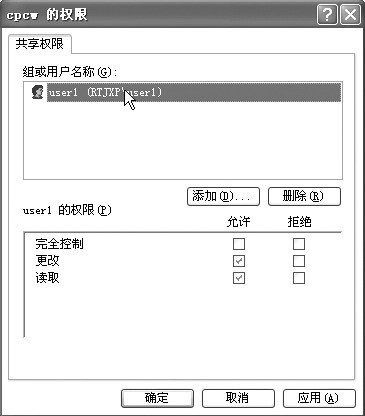
为了防止“幽灵” 非法闯入“cpcw”共享文件夹,偷窃和窜改其中的报表数据,小成首先将“Everyone”账号删除。接着小成为“user1”用户配置共享访问权限。点击“添加”按钮,将“user1”用户添加到“组或用户名称”栏中,然后在“user1的权限”框中,勾选“读取”和“更改”后面的“允许”选项,最后点击“确定”。
2. ACL能当看门“钟馗”
只设置共享权限还是不能有效阻挡“幽灵”的入侵,为进一步加强共享文件安全,还要合理利用“ACL用户访问权限”(ACL是系统的访问控制列表,在本文中是指Windows系统提供的一套用户的文件访问权限控制机制)来限制网络访问。首先小成要保证使用的文件系统是NTFS,如果是FAT32,可以使用covert命令或Partition Magic工具转换。
在“cpcw”“属性”对话框切换到“安全”标签页,为“user1”用户设置ACL用户访问权限。点击“添加”按钮,将“user1”用户添加到列表框中,接着在“user1的权限”框中,勾选“读取和运行、列出文件夹目录、读取、修改和写入”后面的“允许”选项(图2),最后点击“确定”。
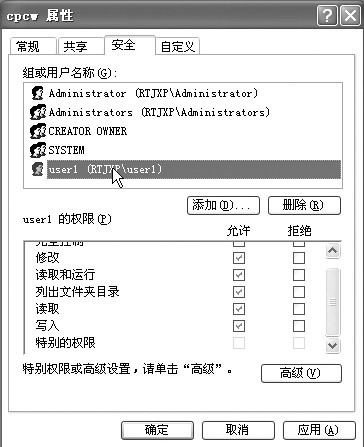
这样一来只有“user1”用户能在办公室网络中自由访问“cpcw”共享文件夹中的报表数据,而这些可怕的“幽灵”就无权访问,强行入内只会出现拒绝访问提示框。“cpcw”共享文件夹的安全性就大大增强了,即使工作完成后,不取消共享也不怕。
提示:在设置ACL用户访问权限时,如果找不到“安全”标签页,只要在资源管理器中,点击“工具→件夹选项”,切换到“查看”标签页,取消“使用简单文件共享”前的钩即可。
安全专家观点
为共享文件夹合理设置访问权限,有利于数据文件的安全。但此种方法对于一般用户来说有些繁琐,也容易出现问题。因此,建议在有条件的办公网络中,部署文件服务器,由网管统一来管理这些共享文件夹,减轻一般用户的负担。
USB设备,也成“鼠洞”
安全隐患:★★★
常见指数:★★★★
在办公网络中,利用USB存储设备是一种很常用的方法。虽然USB设备方便小成日常交换数据,但它同时也为“幽灵”的入侵埋下祸根,这些幽灵趁小成暂时离开办公室,快速行动,穿过小小的办公室,将USB存储设备连接到电脑的USB接口,窃取一些重要的报表数据。防不胜防呀。
防范措施
1.封杀USB,堵死“鼠洞”
如果觉得自己并不需要USB设备,不如彻底封杀。首先要保证使用的系统盘是NTFS格式,然后进入到“C:\WINDOWS\inf”(这是个隐藏文件夹),这里系统盘为C盘,找到“Usbstor.pnf”文件,右键点击选择“属性”,切换到“安全”标签页,在“组或用户名称”框中选中“Everyone”,接着在权限框中选中“完全控制”后面的“拒绝”选项,最后点击“确定”。
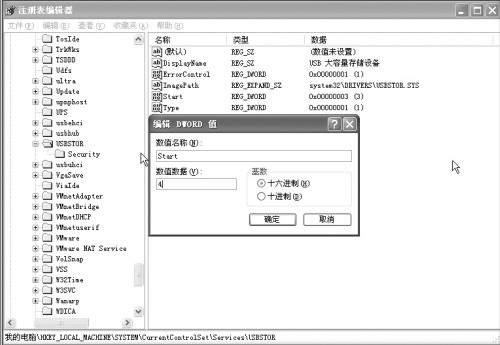
点击“开始→运行”,在运行对话框中输入“regedit”,回车后弹出注册表编辑器,依次展开“HKEY_LOCAL_MACHINE\SYSTEM\CurrentControlSet\Services\USBSTOR”,找到“Start”键(图3),将其值修改为“4”,点击“确定”按钮,最后重启Windows系统。或者直接在主板的BIOS设置中将USB插口禁用也可达到目的。
2.USB设备,只有我来用
如果办公中需要USB设备的支持,但不想让其他人使用,这时不妨使用第三方工具来限制USB设备的使用,如USB安全存储专家(下载地址:http://www.shareware.cn/pub/9876.html)。
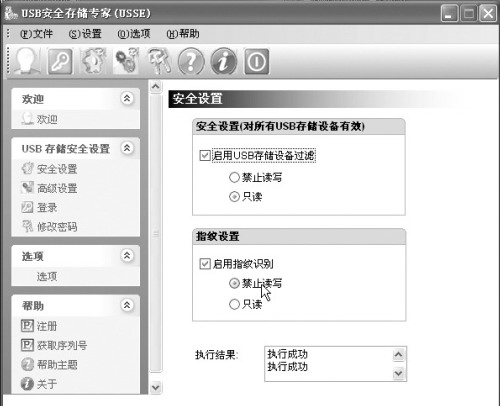
运行“USB安全存储专家”登录后,首先将需要授权访问本机的USB设备正确连接到USB接口。然后进入到左侧的“高级设置”框,点击“写入指纹”按钮,完成指纹的写入操作。接着进入“安全设置”框,勾选“启用指纹识别”项目(图4),选择下方的“完全阻止”选项。这样一来没被授权的USB设备将会被完全阻止,大大增强本机中数据文件的安全。
安全专家观点
第一种方法可以彻底禁用USB存储设备,虽然效果很好,但设置过程较为麻烦和繁琐,也容易出现意想不到的问题,恢复也麻烦,慎用为好;第二种利用第三方工具管理USB设备,较为人性化,也容易操作,管理功能也很丰富,适合广大用户使用。
不好的习惯,被“鬼”利用
安全隐患:★★★★
常见指数:★★★★★
某个风高月黑的晚上,办公室所有员工都已下班回家,幽灵悄悄潜入办公室,利用Administrator账号进入小成的电脑,窃取大量报表数据,后果很严重,原来小成在安装操作系统时,没给Administrator账号设置密码。下面列举小成的几个问题,有针对性地进行解决和补救,增强数据安全。
防范方法
1.Administrator密码为空,要不得
Administrator账号对系统有最高级别的控制权限,以前小成为了图方便,在安装操作系统时并没有给此账号设置密码,这是非常危险的。
在安装Windows系统时要给Administrator账号设置复杂的用户密码,或者安装完成后,在用户管理器中修改Administrator账号密码。
2.设置屏保密码
工作期间,大家可能要暂时离开机器,这时电脑无人看管,数据文件就处于危险之中,其实合理利用屏保密码就可以保证数据文件的安全。
在桌面空白处点击右键,选择“属性”,接着切换到“屏幕保护程序”标签页,选择任意一个屏保程序,“等待”时间设置得越短越好,如1分钟,接着勾选“在恢复时使用密码保护”项目,最后点击“确定”。这样就可以使用屏保密码保护你的电脑,防止你暂时离开期间,有人偷窥重要数据资料。
3.养成锁定计算机习惯
设置屏保密码只是一种简单的安全保护方法,养成良好的锁定计算机习惯是非常重要的,它可以极大地增强系统安全,最大限度防止数据文件的丢失。
当暂时离开电脑时只要用“WinKey+L”快捷键快速锁定计算机即可达到防盗目的。
安全专家观点
良好的电脑使用习惯非常重要,可以有效增强本机中数据的安全。可能一个不起眼的坏习惯,就能会被人抓住、利用,造成严重后果。