游走城市间—— 一位记者的数字商务之旅
办公族
数字商务、数字化办公,很多人说这只是一个概念。
其实它已悄然来到你的身边,期待着你的宠爱。
DC、笔记本电脑、摄像头、智能手机、网络,将它们一一“串联”。
前所未有的数字商务体验必将扑面而来……
背上行囊,行走四方,在行走中发现,在行走中获取。这是小方作为一名外派记者的工作理念。游走在城市中的他很多时间都是在宾馆、出租车、公交车、飞机上度过的,他喜欢这繁忙但充实的生活。作为时常接触新事物的记者,他早已将数字商务引入到了自己的工作之中,数字商务使他在行走于城市之间捕捉新闻的同时,仍然能高效地完成工作。如今,小方将会为我们介绍他的数字商务之旅,让我们感受数字商务带来的便利和快捷。
出差途中也开会:视频会议准时参加
听说《神雕侠侣》剧组正在浙江横店影视城拍摄,头儿委派小方奔赴横店,跟踪报道该剧组最新的拍摄情况。小方选择了一个宾馆驻扎下来,可是因为身处外地,他无法参加电视台每周五下午的例行会议。没有办法,会议内容只好通过手机来传达,可是有些视频或图像的信息就无法获知了。那么,该如何解决小方的问题呢?
会议开始
会议就要开始了,几位编辑和领导已经准备好了,就等小方上线汇报最新的工作进展。
下面以国产的SameData为例,SameData(下载地址:http://www.downreg.com/Software/View-Software-2128.html )是一款基于Internet的具有多人音频、多人视频、共享文档等交流手段的实时数据协同、实时讨论系统。要实现视频会议,需要进行以下基本操作:
1.设置服务器端
在服务器端安装主程序,安装完成后,重新启动电脑。接着,通过IE浏览器打开“http://服务器IP地址/samedata”,输入管理员账号、密码,在打开的页面中可以新建用户账号,例如给公司的员工创建账号。
2.新建会议室
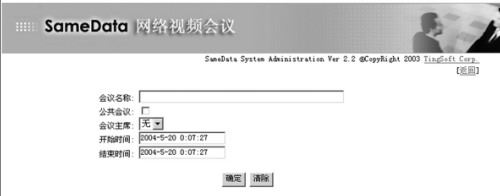
默认情况下,SameData已经设置了一个公共会议室,我们还可以新建其他的会议室。首先在登录窗口中输入会议管理员的账号(默认用户名是admin、密码是111111),单击“提交”按钮进行登录。接着在打开的会议管理页面中,点击页面右上角的“新建”,输入会议名称、会议主席、开始时间、结束时间(图1)。最后,单击“确定”按钮即可。
3.设置客户端
在远程客户端,同样可以使用IE浏览器打开“http://服务器IP地址/samedata”,单击左下角的相关链接下载并安装客户端程序。
4.进行视频会议
客户端程序安装之后,就可以打开“http://服务器IP地址/samedata”,输入用户名和密码进行登录。登录之后,在打开的页面中选择某个会议室,单击“Enter”进入。然后,就可以进行网络视频会议了,并可以进行发言、查看与会人员视频等操作。
锦囊妙计
小方早就做好了准备,找出了随身携带的适用于笔记本电脑的摄像头和视频会议软件,他打算利用宾馆商务中心提供的网络接入服务上网开会。
小方工具包
摄像头×1 无线耳麦×1
笔记本电脑×1
视频会议软件(SameData)
提示:目前国内很多宾馆里都有提供了上网服务的商务中心,你只须联系他们为你的房间开通网络服务即可。
方案总结
通过网络视频会议系统可以很容易地实现远程用户之间的视频、语音、文字交流,组建成本低廉,同时还可通过共享文档功能实现协同办公,大大提高了工作效率。该网络视频会议方案适合在机场、宾馆、饭店、咖啡厅等提供Internet接入的场所使用。
相关推荐
罗技快看随身版
《重庆晚报》某记者推荐
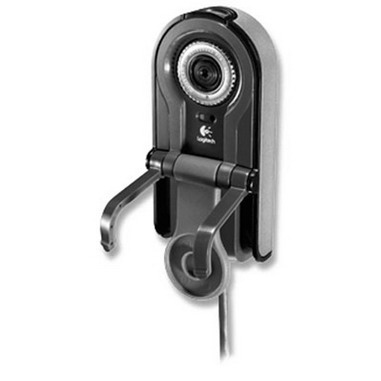
罗技快看随身版是专为笔记本电脑设计的30万像素的网络摄像头,采用时尚的铝质外壳、设计小巧,使用高质量的CCD感光元件,最高分辨率可以达到1280×960,最大帧数可以达到30fps。内置麦克风、LED状态指示灯,内置笔记本电脑通用的支架,采用USB1.1接口。
Plantronics M2500
《新女报》某记者推荐
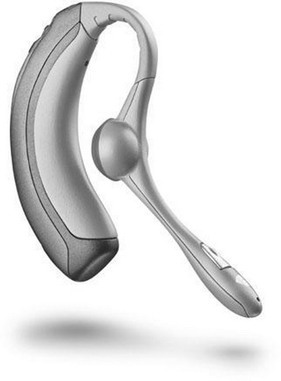
Plantronics M2500是目前世界上最小巧的蓝牙耳机,重量仅为23克,采用人体工程学设计,可以避免长时间佩戴带来的不舒适。可以连续通话5个小时,待机120个小时,可以与蓝牙手机、电脑、PDA等蓝牙设备连接。
华硕A3E
《瑞丽》杂志某记者推荐
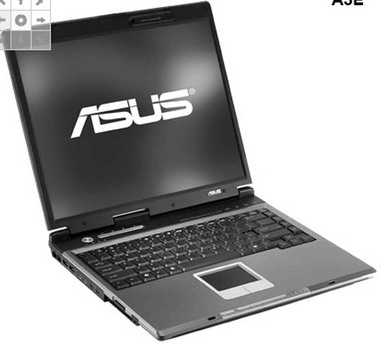
多功能的A3E,拥有大屏幕的视觉飨宴的同时,也拥有轻巧的身躯,15英寸2.7公斤的轻巧设计,让人享受大屏幕、全方位的使用感受,毫无负担。网络视频功能的需求,在A3E中可以得到满足。A3E内建130万像素网络摄像头以及麦克风。
采访跨越空间:一小时完成录音采访任务
9:30,天还没有亮,一阵急促的电话铃声响起,刚从浙江横店回到重庆的小方接起了电话,“喂,小方,原本今天早上9点到我们这儿的XXX,由于飞机晚点,早上10点才会抵达机场,我们11点就要完成排版工作,正好你要坐11点的飞机去北京,你候机的时候就去录音采访一下,你有一小时的时间处理并发回录音。”
锦囊妙计
一个小时的时间要完成采访,回报社是不可能了,看来采访完后得及时把采访录音通过网络发回总部。
小方工具包
智能手机×1 笔记本电脑×1 GPRS/WLAN双模式无线网卡×1
提示:由于需要长时间在各城市间游走,适当地减轻负重同样重要,带上携带方便、功能多的设备不仅可以减轻负重还能完成多项任务,一举两得,因此小方配备了智能手机,利用它的众多扩展功能,录音、数据存放、文件处理都可轻松完成。
开始工作
匆匆忙忙赶到机场,先给自己办理了飞往北京的登机手续后,小方立刻在XXX出机场的必经之路旁选择了一个极佳的位置,开始等待……
1.利用智能手机自带功能录音
开启神达8390智能手机,在打开的手机界面中依次点击“开始→其他→其他→其他”选项,在最终出现的界面上将光标移至“语音便笺”,按下确认键。
在打开的“所有便笺”页面中,单击“菜单”命令,在弹出的菜单中选择“录音”选项,此时便可看到页面中有跳动的秒数,这就表示目前处于录音状态了。
2.探寻录音文件的“藏身之处”
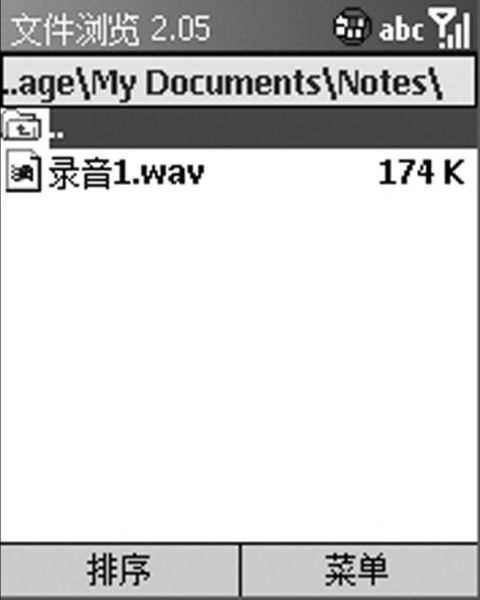
依次打开“开始→其他→其他→其他”,在弹出的页面中选择“文件浏览”选项,可打开手机中的资源管理器,进入“Storage\My Documents\Notes”文件夹,即可看到刚才录制的录音文件了,它是一个扩展名为WAV的音频文件(图2)。
3.通过第三方工具进行录音
由于智能手机的录音文件的默认保存位置是手机内存,而手机内存的空间太小,这样便无法进行长时间的录音工作了。为了解决这个问题,我们可以在智能手机上利用第三方录音工具进行解决,它便是“Echo”(下载地址:http://www.mh.fy.cn/2005/echo.rar )。
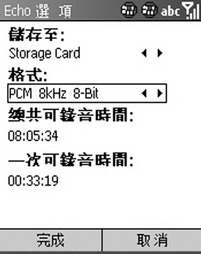
将该工具复制到智能手机中的文件夹中,然后在智能手机中运行“Echo.exe”文件即可开启该程序。为了能将录音文件的存储默认路径设为存储卡,我们可单击“功能表”按钮,在弹出的菜单中选择“Options”选项命令,在打开的页面中选择“Recording”,按下手机上的确认键,便可在出现的设置页面中进行设置了。单击“储存至”栏目中的左右箭头,选择“Storage Card”,便可让录音文件保存在存储卡中(图3)。
由于采访的音频文件格式均为WAV文件,文件通常都比较大,因此为便于存储以及发送,可将该文件格式转换为体积更小的MP3格式。接下来,小方还得抓紧时间转换格式。
4.格式转换
为了能顺利将智能手机中的文件转至电脑中,我们可通过手机的蓝牙、红外线或数据线传输等方法传送数据到笔记本电脑上。
利用Foobar2000这款音频播放工具,可以非常方便地完成音频格式的转换工作。Foobar2000支持在MP3、FLAC、APE、OGG、WAV、MPC等格式之间进行相互转换,而且转换方法很简单。
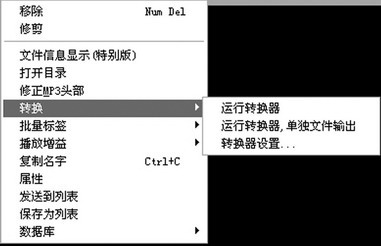
载入打算转换格式的录音文件,在播放列表上单击鼠标右键,选择右键菜单上的“转换→运行转换器”或“转换→运行转换器,单独文件输出”选项(图4)。在出现的对话框中选择相应的音频格式后,单击“确定”按钮即可进行格式转换。
利用现有网络传录音回总部
领导急令,赶紧将录音文件发送到总部来,以获取第一手的资料。身处机场候机大厅的小方从包里拿出了GPRS/WLAN双模式无线网卡,插入笔记本的PCMCIA插槽,准备利用覆盖机场的网络传数据。
安装硬件驱动程序后,使用手机短信获取上网账号和密码,并打开拨号程序,输入账号和密码。然后使用笔记本WLAN上网,并将录音的文件发送到总部。
除了WLAN上网方式之外,如果附近没有无线热点,可以选择GPRS或CDMA 1X无线上网卡上网。当然,机场内一般提供了有线的Internet接入方式(如网吧),速度也比较快,因此可以选择传统的有线方式上网。如果发送的文件比较小,一时又不容易上网,可以选择手机上网方式进行发送,比如WAP上网等。
方案总结
通过智能手机和笔记本这两样“利器”,便可以很容易地实现音频文件的录制与传输;而利用智能手机能够登录互联网的功能,就可以非常方便地将笔记本电脑中的文件顺利传送给远程用户,从而大大提高了移动办公的能力。
相关推荐
神达 8390
《南方周末》某记者推荐
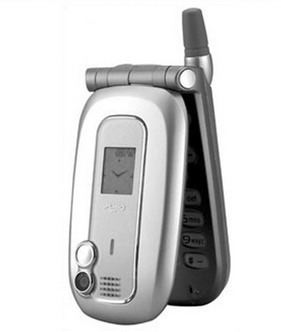
神达8390的操作系统是微软的SmartPhone 2003,CPU运行频率达到200MHz,配备了16MB ROM和32MB SDRAM,同时还提供了可外接的存储卡插槽。具有26万色半透反射式TFT液晶显示屏,可视面积达35mm×43.5mm。内置了30万像素的CMOS可变焦摄像头可以实现夜拍、连拍和短片拍摄。
多普达 565
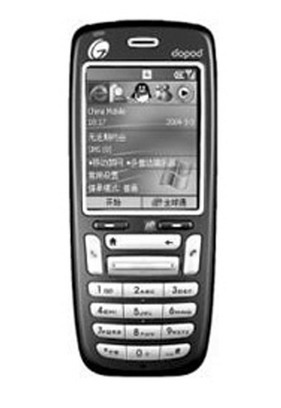
《体坛周报》某记者推荐
多普达565采用Windows Mobile 2003 for Smartphone SE操作系统,用惯了Windows操作系统的朋友能很快上手。CPU运行频率达到了200MHz,配备了16MB ROM和32MB SDRAM,支持mini SD卡,最大容量可达1GB。它拥有2.2英寸的65536色的TFT屏幕,采用了半透半反射式的技术,内置30万像素摄像头,可实现拍照、视频短片拍摄等。
移动办公:也要合理管理文件
11:00,采访好不容易结束了,录音也发回了总部,头儿非常满意。小方将前往北京,半小时后才允许登机。趁着还有点时间,小方又忙开了。他要赶紧整理一下这次在北京采访峰会的材料,以便于顺利采访和报道。
锦囊妙计
前几天准备的峰会资料都一股脑地拷入了智能手机那1GB的空间中,今天得抓紧时间整理一下,挑选几个问题,同时整理一下这些文件。由于保存了第一手资料的设备“智能手机”上自带的文件管理器功能较弱,因此为了更好地管理智能手机上的文件和材料,看来得使用文件管理工具“Total Commander”辅助管理。
小方工具包
智能手机×1 文件管理软件(Total Commander)
提示:此时智能手机的优点又体现出来了,可以携带大容量的存储卡,并能进行文件管理,免去了随身携带一叠叠文件的烦恼。
开始工作
小方找出了早已准备好的工具Total Commander,开始整理起文件来。当然,这里所提及的Total Commander并非是可在电脑上运行的那款著名的工具,而是摇身一变,成为智能手机的专属了(下载地址:http://www.mh.fy.cn/2005/tcmdphone.cab )。
1.基本操作
将Total Commander下载后复制到手机中的文件夹中,直接在智能手机中运行安装文件。安装完成后,我们即可在智能手机的界面中看到“Total Commander”选项菜单。
打开Total Commander程序,可看到一个类似于资源管理器的界面,我们就可以在该界面中对文件进行多种管理。
2.为文件分类
由于采访时文件较多,因此小方打算将它们分类管理,比如按日期或新闻事件分类。首先单击“File”按钮,在弹出的菜单中选择“MKDir”命令,即可创建文件夹,将文件夹的名称以日期或新闻事件命名。
方案总结
利用第三方工具在智能手机中进行文件管理,就可以在“第一现场”实现文件的归类与存放,从而为后续的文件管理操作打下基础,也会大大提高自己的工作效率。
相关推荐:与上一方案相同。
图片传递空间:第一时间发回采访照片
作为记者,必须要有敏锐的目光,出色的镜头捕捉技巧,这些都是为了一个事情──抓拍。在此次北京的峰会上,小方就抓拍到了很多“有料”的瞬间。在记录下这些值得报道的瞬间之后,他当然不会忘了将照片在第一时间里发回总部。
锦囊妙计
使用随身携带的USB连接线或相机专用的数据线,即可完成传送相片的任务。如果没有数据线,我们可以选择支持无线网络功能的数码相机通过无线网络将照片传到电脑上去。
小方工具包
数码相机×1 笔记本电脑×1 图片处理软件(ACDSee、PhotoShop)
开始工作
为了让拍摄的照片符合杂志或报纸的印刷要求,在拍摄的时候需要注意分辨率和精度的设置,对于一些图片还需要进行相应的PS处理。
1.拍摄要求
为了让拍摄的照片符合杂志的印刷要求,拍摄的照片分辨率最低应该为800×600像素,照片精度需要达到300DPI。目前,市场上主流的数码相机都可以达到这些要求。
提示:在采访出发前还可向美编询问具体的照片需求,以便更符合排版、印刷的要求。
2.传送到笔记本电脑
目前支持Wi-Fi的数码相机还不多,因此我们可以使用传统的将数码相机中的照片传到电脑中的方法(以Sony DSC-W1为例)。
首先使用USB连接线将笔记本电脑的USB接口和数码相机的数据接口连接起来。
打开数码相机驱动器中的DCIM\101MSDCF文件夹,通过简单的复制、粘贴操作就可以完成照片从数码相机到笔记本电脑的传送。
3.格式的转换
默认情况下,数码相机拍摄的照片格式为JPG格式,为了适应杂志排版的要求,可以转换成TIF格式,那么还需要我们对数码相机拍摄的照片进行格式转换操作。
运行ACDSee 7.0,打开存放照片的文件夹,选择某一个或多个文件。在工具栏中依次点击“工具→转换文件格式”或按下“Ctrl+F”组合键。在打开的转换文件窗口中选择“TIFF Tag图像文件格式”,然后单击“下一步”按钮进行一步一步的操作,完成图片格式的转换。
4.PS处理
在拍摄后,时常发现由于拍摄环境的限制,照片的亮度不够,此时就需要对照片进行PS后期处理。
利用网络传照片回总部
照片搞定了,还得寻觅一个可以发送照片的网络环境完成最后的提交工作。到哪儿找这样的网络环境呢?
远在天边,近在眼前。峰会的举办地正是一个高档的酒店,里面的配套设施一应俱全,不妨到商务中心去问问,即使你不是住店旅客,收取一定费用,他们也会让你在商务中心使用网络,完成采访工作。当然,如果环境不太方便,你还可以使用GPRS/WLAN双模式无线网卡接入网络。
方案总结
借助于Wi-Fi数码相机,只要安装Wi-Fi适配器的笔记本、电脑就可以接收数码相机拍摄的照片,而不用传统的USB连接线。也可利用传统的USB连接线传输方式进行数据传送。该方案适合所有具备无线网络或提供了Internet接入设备的场所。
相关推荐
柯达 EasyShare-One
《华西都市报》某记者推荐
EasyShare-One是柯达推出的一款支持Wi-Fi功能(需要外加柯达Wi-Fi扩展卡)的数码相机,采用1/2.5英寸CCD感光元件、3倍变焦的施耐德Kreuznach Variogon光学镜头,最大像素为423万,有效像素为400万。