DV采集我用电视卡(下)
数字多媒体
上期我们将一切准备工作都做好了。接下来就是连接硬件设备了,以通过S-VIDEO线实现DV采集,采集后的视频会占用大量的硬盘空间,我们建议刻录成DVD光盘,在本期我们还将会对DVD刻录方法作详细的介绍。
详解硬件连接
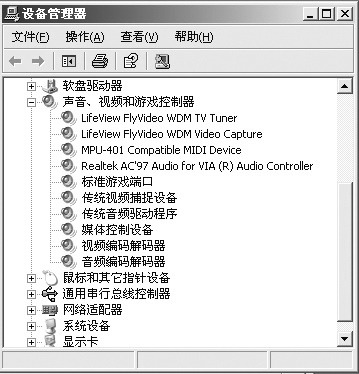
首先将电视卡安装到电脑主板上,然后开机进入系统,将电视卡的驱动和电视接收软件安装好(图1)。
注意:安装电视卡时最好切断电源,因为如果带电安装,由于主板上具有静电,可能会在安装的瞬间导致BIOS出错,比如安装完电视卡后在开机时BIOS回到默认设置,严重时还可能导致硬件设备的损坏。
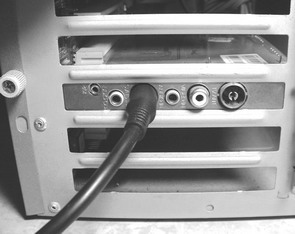
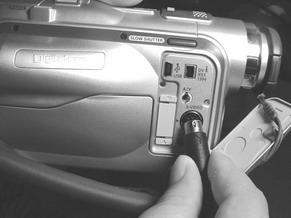
做好上述设置后接着将S-VIDEO视频线的一头接到电视卡的S-VIDEO接口(图2),另一头则接到DV的S-VIDEO接口(图3)。然后将双头莲花音频线的3.5mm音频头那端插到DV的音频接口,将双头莲花音频线那端的两个接头分别接到双莲花转接头上,最后将双莲花转接头的3.5mm音频头那端接到声卡的音频输入接口(LINE IN接口)即可。对于通过A/V线实现DV采集,按照以上方案二介绍的方法连接即可。
实战采集设置
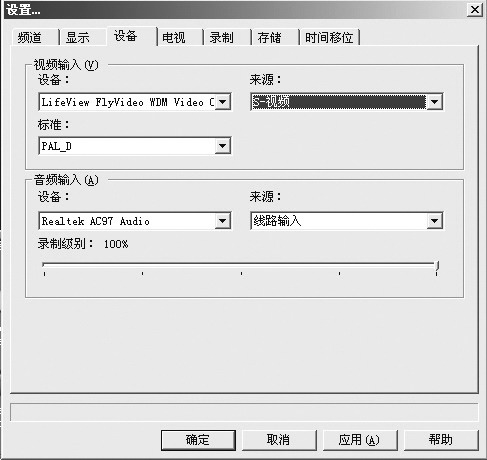
硬件设备连接好之后,接下来需要安装采集软件,以 WinDVR软件为例(下载地址:http://download.enet.com.cn/html/050432001101902.html),运行软件后,在播放窗口中单击鼠标右键,选择“设置”后进入“设备”选项,在“视频输入”的“设备”中选择电视卡输入设备,在“来源”中选择“S-视频”。在“音频输入”中的“设备”项中选择相应的声卡设备,在“来源”中选择“线路输入”(图4)。将“录制级别”也调节到100%,以获取最好效果。
进入“录制”选项,在这里可以设置视频录制的质量,一般选择最好,当然也可以点选“自定义”来选择高质量DVD画面。然后进入“存储”界面选择视频采集后的保存目录,设置完毕后点“确定”按钮即可。
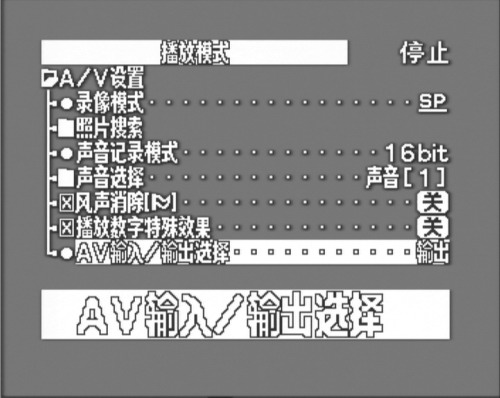
软件设置完后,接着打开DV电源,将DV拨杆置于“PLAYER”位置(即播放位置)。此时你会发现软件播放界面并没有显示DV中的播放界面,因为没有设置DV视频输出方式,进入DV的设置菜单,找到“AV输入/输出选择”项,将它设置为“输出”(图5)。
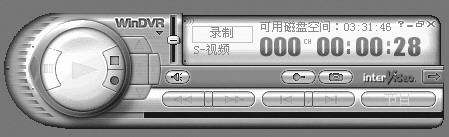
设置好DV视频输出后,此时在软件界面中会显示和DV同样的画面信息,接着按DV上的播放按钮播放DV带中拍摄的视频,此时软件播放截面开始播放DV中的视频了,在播放器上点红色的“录制”按钮即开始进行D采集(图6)。采集完毕后就可以在保存的目录下找到录制后的视频文件。
提示:在采集过程中,尽量使用DV的交流电源接口进行电源提供,如果使用电池,需要将电池充满,否则容易在中途提示电量不足而影响采集进度。另外,电脑的配置尽可能高一些,比如CPU需要采用浮点高的P4,采用ATI 9550以上显卡对视频采集更有帮助,因为对视频和音频的解码越好,采集的效果就越佳。
采集中的问题解决
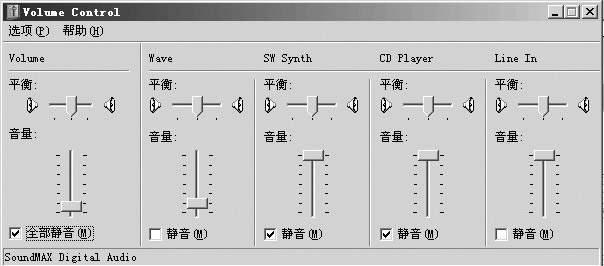
在采集的过程中,可能会出现一些常见的故障。比如发现声卡采集时有较大的杂音,多半是因为声卡的屏蔽性不佳。大家可以在采集时,打开“音量控制”菜单,将除了“line-in”和“Wave”之外的所有音源全部选择“静音”(图7),这样可以大大地减少采集时的杂音干扰。
另外,采集后的视频文件只有画面没有声音,则是由录音的设置不正确造成的。解决的方法是进入“控制面板→多媒体”选项,然后点击“录音”按钮,在弹出的选项中在“Line-in”下面的方框中打上勾。这样,声卡在录音时便会从LINE IN采集信号,自然在采集时也就会有声音了。
将采集视频刻录成DVD
前面我们介绍了电视卡的详细采集方法,采集后的视频体积十分的庞大,最好是将它刻录成DVD保存,现在制作DVD光盘也非常方便,特别是结合使用功能强大的刻录软件InterVideo WinDVD Creator(下载地址:http://www.smzy.net/Soft/Class1/Class13/200502/91.html),一切都变得十分简单,从编排到刻录均可一气呵成。
1.刻录前的视频处理
运行InterVideo WinDVD Creator, 导入采集的视频内容。单击窗口上方的“特效编辑”标签,在进入的页面中单击“视频库”标签,就会找到所录制的视频图像文件,双击后即可进行预览播放(图8)。
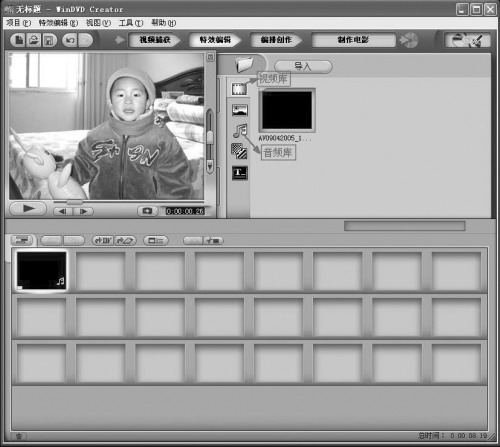
首先用鼠标将视频文件拖曳到窗口下方的第一个小方格中,然后单击“音频库”标签,单击“导入”按钮,在打开的对对话框中选择一个MP3、WMA或WAV格式的音频文件,用鼠标将它拖曳到视频所在的小方格中作为它的背景音乐。
单击“编排创作”标签,在进行的页面中单击“菜单静态图像背景”标签,在打开的页面中选择一张好看的图片,并双击将它添加到菜单背景中,然后单击“菜单按钮”标签,双击其中任一组菜单按钮(如“Daisy”选项)即可将菜单默认按钮替换(图9)。
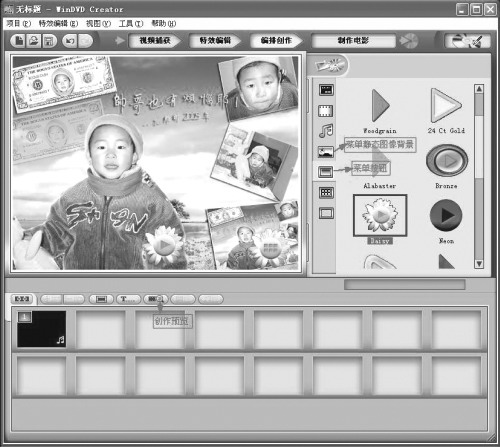
接下来如果要预览自己制作的实际效果,单击“创作预览”按钮后,即可打开播放器进行预览播放。
2.DVD刻录细设置
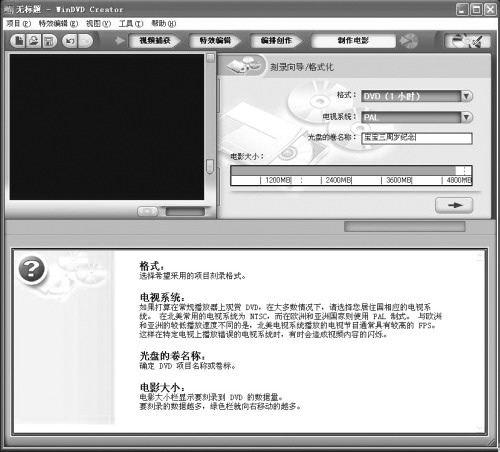
单击“制作电影”标签,进入“刻录向导/格式化”页面,在“电影大小”栏中会自动显示所录制视频文件的大小,确认没有超过光盘存储容量范围后,在“格式”选项选择“DVD(1小时)”项,另外该选项还提供有DVD(2小时)、VCD、SVCD等多种刻录方式,大家可根据实际情况选择相应的刻录方式。为了能在电视机上使用普通的DVD播放机进行播放,在“电视系统”选项中选择中国地区的电视系统“PAL”制式,再在“光盘的卷名称”输入框中输入一个具有纪念意思的名称(见图10)。
然后再单击“→”按钮,进入“刻录向导/选择媒体”页面,将“刻录到光盘”项选中,单击“→”按钮,进入“刻录向导/设备设置”页面,在“选择设备”选项中选择刻录机的类型(如果安装有多个刻录机),再在“刻录速度”选项中选择一个较低的刻录速度(8×以下),以确保刻录工作的稳定性,最后再将空白DVD光盘插入DVD刻录机中,单击“开始”按钮。一会儿以后,一张具有菜单、菜单背景图片、视频背景音乐等多种功能的精美的DVD光盘就制作完成了。