万花丛中一抹红——给黑白照片点缀颜色
数字暗房
《辛德勒名单》大家都看过,黑色胶片中小女孩的一缕红色给我们带来了震撼的效果,它也是整个影片的亮点之一,虽然小女孩的结局是一个悲剧!不过,在我们日常处理照片的过程中,完全可以用这种手法带来另类的视觉冲击力和刺激效果。
下面我们就利用蒙版法来实现“黑白彩洗”的效果。
小知识:如果你对图层有较深的认识,那么了解图层蒙版也不难。什么是图层蒙版? 简单地说,图层蒙版就是灰度图像,用黑色在蒙版上涂抹将隐藏当前图层内容,显示下面的图像;相反,用白色在蒙版上涂抹则会显露当前图层信息,遮住下面的图层。
第一步:打开图1所示的照片素材,然后按快捷键F7将图层面板打开。接下来将图层面板中的“背景”图层拖放到“创建新的图层”按钮上,从而创建出来一个新的图层“背景 副本”图层。确认“背景 副本”图层被选中的情况下,单击菜单栏中的“图像→调整→去色”工具,或者按快捷键“Shift+Ctrl+U”,将“背景 副本”图层的颜色去掉,变成黑白效果,如图1所示。
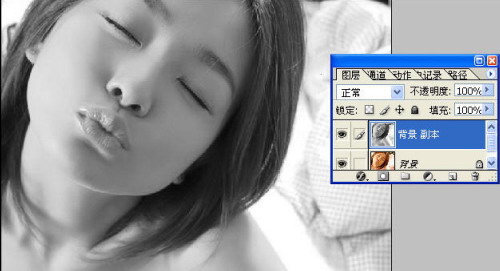
第二步:我们对“背景 副本”图层进行一些色调调整。使用“色阶”工具、曲线工具增强照片的黑白对比度、亮度。
第三步:单击图层面板下方的“添加图层蒙版”按钮,为“背景 副本”图层添加上一个图层蒙版。然后在工具箱中选择“画笔”工具,在出现的属性工具栏中设置好画笔的大小,并将硬度设置为0%。同时按D键设置前景色和背景色为默认的黑色和白色。接下来使用画笔工具在人物的嘴唇上小心地涂抹,这时,掩盖在蒙版下方的人物嘴唇上的色彩又渐渐恢复了,如图2所示。
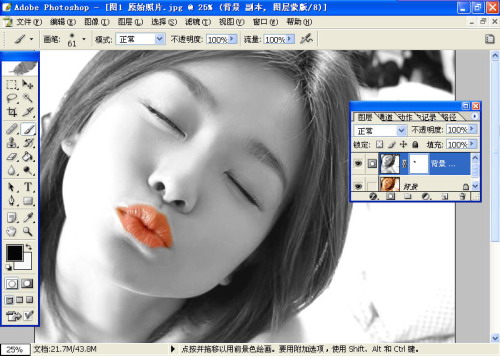
小提示:在操作时可以利用工具箱中的“缩放”工具,将照片中人物嘴唇部分放大,这样就便于操作了。另外在涂抹时要注意灵活掌握画笔的大小,涂抹区域大的部分使用的画笔的尺寸也大一些,而修饰照片的细节部分则将画笔的尺寸调小一些。如果在涂抹过程中不小心将不需要的部分也涂抹出来了,可以按X键将前景色变为白色,然后将错误区域重新抹去。
第四步:由于蒙版技术的灵活性,我们还可以利用画笔工具继续对黑白颜色的人物进行修饰,比如说添加眼影,添加头发色彩等等,这样最终的照片效果就更具艺术性了。最后在完成涂抹后,按快捷键“Ctrl+D”合并图层,并将文件保存起来。