巧夺天工的花中玉雕
技巧与实践
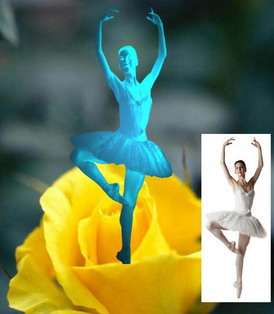
使用Photoshop的色彩通道叠加技巧,可将一幅普通的舞蹈人像照片变成在花中翩翩起舞的玉雕作品(见效果图)。
一、素材准备
需要准备一张透明背景的舞蹈人像照片和一张花卉图片。
二、制作方法
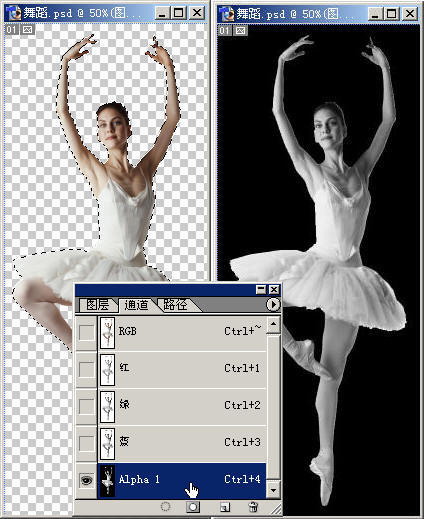
1.启动Photoshop,打开舞蹈照片,利用魔术棒工具点选背景后选择反选命令,选中人像后按“Ctrl+C”复制选区。打开通道面板,新建一个色彩通道“Alpha1”,按组合键“Ctrl+V”将人像选区粘贴进来(图1)。
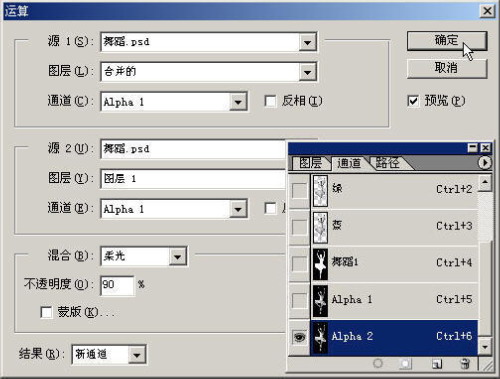
2.选中“Alpha1”通道后使用主菜单“图像→运算”命令,将“混合方式”设置为“柔光”,不透明度设置为90,“结果”设置为“新通道”,点击“确定”后“Alpha1”会自动生成“Alpha2”新通道(图2)。
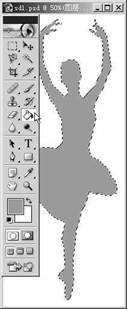
3.切换到“图层”面板新建一个图层,然后在色彩面板中选择绿色(这里可根据喜好选择颜色),使用工具栏上的“油漆桶工具”对新图层里的人像选区进行填充(图3)。
4.使用主菜单上的“选择→载入选区”命令,在“通道”栏中选择“Alpha2”,操作勾选为“新选区”后按“确定”返回。现在我们可看到画布上隐隐出现了人像的轮廓,但不清晰。
5.打开主菜单“图像→调整→曲线”窗口选择RGB通道方式,将原本对角线放置的色彩曲线,点击鼠标添加节点后进行调整,最后在输入193和输出62的状态下,我们会看到人像完全浮现出来,变成了玉女雕像。将玉女雕像拖入花卉图片后做一些细致的调整,即可产生人在花中的效果。
6.最后给玉女雕像添加灯光效果从而产生立体感。打开主菜单“滤镜→渲染→光照效果”窗口,设置“全光照”方式,强度为53,光泽为67,材料为58,曝光度为21,环境为20。这样就让玉雕产生了晶莹剔透的效果。
经过以上步骤,一幅巧夺天工的花中玉雕就完成了,看看怎么样?效果不错吧?