Linux中的文件压缩技巧
技巧与实践
文件压缩在Windows中应用得相当广泛,但压缩并不只是Windows的专利,在Linux中我们同样可以利用其自带的压缩和解压缩工具来进行文件压缩。
在Redhat as 4.0中我们是通过“文件打包器”来完成压缩与解压的。我们需要点击“主菜单→附件→文件打包器”来启动“文件打包器”(图1)。“文件打包器”的界面很简单,下面我们就来看看它的具体操作步骤。
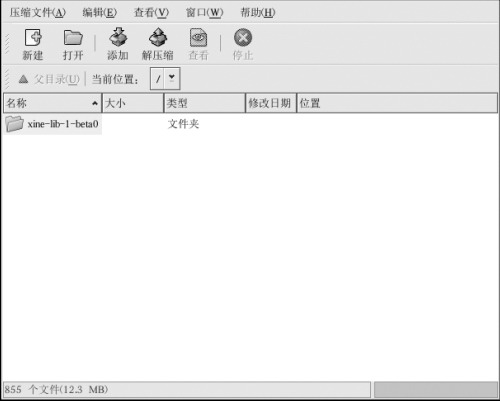
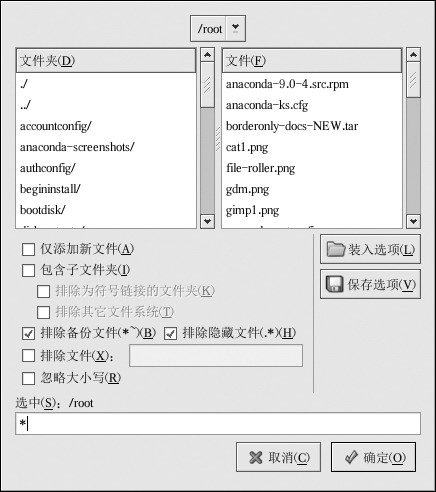
点击工具栏上的“新建”按钮。文件浏览器会弹出一窗口并允许你指定压缩文件名和格式(如:你可以从下拉菜单中选择“用 gzip 压缩的 Tar (tar.gz)”格式)。然后键入你想创建压缩文件的名称。点击“确定”后就可以在新的压缩文件中添加文件和目录了。要在新压缩的文件中添加文件,可点击“添加”按钮,这时会弹出一个浏览窗口(图2),你可以从中查找要放入压缩文件中的文件或目录。结束后点击“确定”和“关闭”按钮来关闭此窗口。
经过以上操作,一个简单的压缩文件就完成了。如果你想打开这个被压缩的文件,那么你只要双击它,Redhat as 4.0就会自动打开“文件打包”向导,然后再点击窗口中的“解压缩”按钮,在选择文件保存位置处选择解压后文件的保存位置即可。
注:在Redhat as 4.0中提供了多种不同的压缩文件格式,包括rar和zip两种格式。如果你需要在 Linux 和其他操作系统如Windows间传输文件,你应该使用 zip或rar格式,因为该格式与 Windows上的压缩工具的兼容性最好。