董师傅茶坊(36)
技巧与实践
话题馆
影音文件下载种种绝招
本期特邀嘉宾:许春兰(热衷于下载各种资源)
董师傅:好不容易找到一部精彩的影片,在线欣赏时却因为带宽的问题出现“卡带”,感觉备受折磨,欣赏影片的兴致也随之消失。如果能把整部影片下载到硬盘上,然后嗑着瓜子慢慢欣赏,该多惬意啊。但很多在线欣赏的影片没有提供下载地址,很多人不得不放弃这样的打算。
许春兰:我就有过这样的经历,当时被迫放弃欣赏至今还感到特别遗憾。现在遇到这种情况,我都会想尽办法找到地址,把它下载下来。
有些影片的下载地址比较好找。譬如影片调用的是本机上的Windows Media Player播放器播放,可以右击播放列表中的影片文件,然后在右键菜单中点击“属性”,在打开的窗口的“位置”处即可看到流媒体的下载地址。只要复制该地址,然后用下载工具进行下载即可。如果调用的是本机上的RealPlayer播放器播放,那么只要点击“文件→剪辑属性→查看剪辑信息”,然后在“文件名”处即可看到影片的下载地址。
董师傅:这是个比较简单的方法,有的查看方法还要更简单:有些影片播放时在浏览器地址栏上即可看到该影片下载的地址信息!例如显示地址“http://vod.on165.com/PlayMovie.Asp?strFileNoUrl=rtsp://61.242.253.231/Sitcom/0032/001.Rmvb”,很明显,影片的下载地址就是“rtsp://61.242.253.231/Sitcom/0032/001.Rmvb”,但是有的禁用了鼠标右键且从地址信息中看不到下载地址,就比较麻烦了。
许春兰:如果是这样,可以试着在浏览器上点击“查看→源文件”,然后在打开的记事本中查看影片的真实地址。如果根据记事本中下载地址下载到的影片是只有几百KB的文件(一般扩展名为RAM或ASK),这时只要双击该文件,然后在弹出的窗口中选择以记事本打开,即可查看到影片的真实下载地址。
董师傅:其实还可以采用更绝的方法查看呢。例如如果你所欣赏的影片为RealPlayer播放的影片,当出现播放画面后,断开与网络连接,这时在弹出的错误提示中即可看到播放地址。不过,还是有很多网站将电影文件隐藏得很深,通过以上的方法根本不凑效。
许春兰:用常规的一些方法无法下载,就得考虑采用工具辅助了,譬如影音嗅探的方法就是利用第三方工具来解决这样的问题。嗅探其实就是抓取网卡注入和流出的数据包,然后通过分析这些数据包来获得影音文件的下载地址。
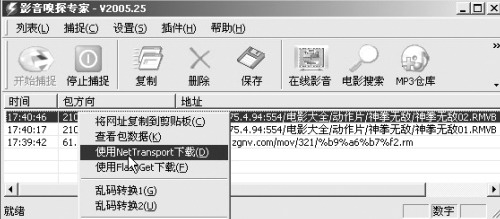
我经常用的一款工具就是影音嗅探专家(下载地址:http://www.skycn.com/soft/20858.html)。在软件界面上点击“设置→选择网卡”,选择欲嗅探的网卡,点击“设置”菜单下的“高级设置”,然后在打开的窗口左侧选择“嗅探类型”,接着在右侧处选择嗅探的影音文件类型。当设置好后,打开电影播放的网页,然后在“影音嗅探专家”主窗口中点击“开始捕捉”,不到一会嗅探到的影片地址将会出现在嗅探列表中(如图)。
董师傅:嗅探确实是个好方法,然而也有很多朋友在利用嗅探工具嗅探时,出现不能下载的情况,例如嗅探到的是类似于“rtsp://IP地址:端口/文件夹/A.RM”这样的地址,通常他们一般都会放弃下载。
这个问题我也碰到过,这可能是由于下载端口经常变化造成的,可以使用端口扫描软件进行扫描。例如使用ScanPort,只要在软件界面中的“起始IP”和“结束IP”输入嗅探到的IP地址,然后设置端口号为“1~1000”,接着点击“扫描”,这样不到一会就可以找到远程网站所启用的新端口,最后用这个新端口代替以前的旧端口即可。
许春兰:嗯,有些网站采用了动态IP变址的技术,这样影片地址会随机变换而造成影片不能正常下载,对于这样的问题,我们可以使用更为专业的嗅探工具——Project URL Snooper(下载地址:http://www.skycn.com/soft/8770.html)来进行嗅探。当设置好网络后,然后点击“搜索”标签,接着点击“侦测网络”即可进行嗅探,当嗅探到新的地址后,再用新的地址代替下载工具软件中的旧下载地址即可下载。
董师傅:如今越来越多的网站采用了新的技术对流媒体文件进行隐藏,当不能按照一般方法进行下载时,董师傅建议大家采用嗅探的方法来获得;另外造成获取真实地址后却不能下载的原因还有很多,大家可以多了解一些流媒体方面的知识,以便灵活解决影音资源不能下载的问题。
会客厅
发送邮件出现错误
Q:我使用的是Foxmail4.2,在发送邮件时会出现提示:File Write Error: J:\FOXMAIL\mail\sd\out.Box(sd为邮箱名),无法发送邮件;在删邮件时会显示:Stream Write Error,无法删除邮件,这到底是什么原因造成的呢?
A:out.Box是Foxmail的发件箱文件,一般情况下这两种问题是由于Foxmail所在的磁盘空闲空间太小造成的,比如你所使用的J磁盘,通过删除不需要的文件以及磁盘清理,来释放更多的磁盘空间,即可解决上述问题。
自动打开多个工作表
Q:我每次启动Excel时,就会自动打开很多Excel工作表,由于打开的文件太多,而导致启动速度过慢,有时还会造成死机,我使用的是Excel 2002。
A:这往往是你或其他使用者设置了当Excel启动时自动打开某个文件夹中所有文件的选项,该功能对处理大批量的数据工作有帮助,但一次打开的文件太多就会严重影响启动速度。如果你要取消这个功能,执行“工具→选项→常规”命令,将“启动时打开此目录中的所有文件”里的内容清空,单击“确定”按钮即可。
让“画图”具备第三种颜色
Q:我经常使用Windows的“画图”程序作一些简单绘图操作,但只能够选择前景色、后景色,在制作色调比较丰富的作品时很麻烦,如何能够同时使用更多的颜色?
A:董师傅在应用中发现,“画图”左下角显示的前景色、后景色后面还有一块空白区域,通过这块区域可以选择“画图”的第三种颜色,按住Ctrl键,然后单击“颜料盒”中的某种颜色就可以改变这个区域中的颜色。绘画过程中,希望使用这种颜色时,只要按住Ctrl键即可。
“隐藏”输入法状态栏
Q:在文字处理过程中,输入法状态栏一般都要占据一定的桌面空间,一些数据内容被遮挡,特别是在不使用输入法的时候,需要经常拖动或者隐藏状态栏,能不能让输入法状态栏自动调整?
A:只要在输入法状态栏上右击鼠标,从快捷菜单中选择“透明度”选项,这样当输入法在不活动的情况下,状态栏就会自动变为透明的,从而也就不会遮挡任何数据内容了。
为Excel表平均分页
Q:在日常处理数据工作中,很多工作表内容很多,经常需要在Excel中把所编辑的内容平均分成几页,每次都是算好一页有几行,然后分别加上分页符,比较麻烦,不知董师傅有何高招?
A:董师傅碰巧也遇到过这种要求,你可以在Excel的页面设置中实现。首先选定要打印的区域,执行“文件→页面设置”命令,在弹出的“页面”对话框中,选中“调整为”选项,然后根据自己将内容平均分成几页的要求,在后面输入相应的页数即可,比如:3页宽、3页高,这样就可以将内容平均分为3个页面。如果需要对页面进行更仔细的划分,可以在分页预览状态下,通过调整分页符的位置来解决问题。
将任务“放”在桌面上
Q:通常我使用Outlook来管理日常的工作任务,每次查阅任务内容时,都要启动Outlook,打开任务文件夹才能够管理任务,给平时的工作添了不少麻烦。
A:如果将特定的“任务”添加到桌面上,就可以在桌面上直接打开相应的任务,而不必启动Outlook了。操作方法:在Outlook中,单击 “任务”选项按钮,使用鼠标按住 “任务”列表中的某个任务,然后将它拖动到桌面,这样就在桌面上建立一个MSG格式的任务快捷方式图标。管理任务时,只要双击这个图标即可。
禁止查看回收站中的文件
Q:办公室中的电脑都是公用的,很多同事往往将文件删除就完事了,其他人通过“回收站”看到一些重要文件,如何才能够防止其他人查看回收站中的文件?
A:董师傅删除文件时一般都是按下“Shift”键,将文件直接删除而不进入回收站。如果你的同事没有这种习惯,你可以将“回收站”图标从桌面、资源管理器以及“打开”对话框中删除以防止其他人随意查看,具体操作方法:在“运行”中输入“gpedit.msc”,在组策略编辑器中展开“本地计算机策略→用户配置→管理模板→桌面”分支,双击右边窗口中的“从桌面删除回收站”选项,在弹出窗口中选“已启用”选项,“确定”后重启电脑即可生效,这样别人就无法打开“回收站”了。
电脑频繁自动重启怎么办
Q:我的系统有时候会突然自动重启,然后可选安全模式也可选最近一次正确的配置启动,也可以选择正常启动Windows。有时候初次启动也会出现这种问题,再选最近一次正确的配置启动就好了。急盼董师傅解答!
A:别着急,电脑问题也需要冷静思考。根据你的描述可以看出,实际上这台电脑是毫无规律的自动重启,我认为与你选择哪种启动方式没有关系,除非你最近安装了新的硬件或者升级了新的驱动,否则选择最近一次正确的配置不会有什么帮助。
你可以在我的电脑上右键点击属性以打开系统属性,然后在“高级→启动和故障恢复”一栏中点击设置按钮,接下来在弹出的窗口中的系统失败一栏中去掉“自动重新启动”一项,确定后重新启动电脑。
下次再出现无故重启,电脑可能会显示蓝屏,但你可以从中看到更多具体的错误信息,然后检查相应的对象。另外,也可以使用事件查看器(EventVwr.exe)看看日志文件中有无记录系统错误。如果没有蓝屏并且日志文件中也没有什么系统错误,那么几乎可以断定供电故障导致自动重启,你应该检查电源健康状况以及市电是否稳定。